Hoe uw MAC-adres te bepalen of te vinden
Moet je uitvinden wat je MAC-adres is? Ik zal uitleggen hoe je dat doet in dit artikel! ): Maar eerst, hier is wat een MAC-adres is (uittreksel uit Wikipedia ):
). "In computernetwerken is een Media Access Control-adres (MAC-adres) een unieke ID die aan de meeste netwerkadapters ( NIC's ) is gekoppeld. Het is een nummer dat fungeert als een naam voor een bepaalde netwerkadapter, dus bijvoorbeeld, hebben de netwerkkaarten (of ingebouwde netwerkadapters) op twee verschillende computers verschillende namen of MAC-adressen, net als een Ethernet-adapter en een draadloze adapter op dezelfde computer en net als meerdere netwerkkaarten in een router. Het is echter mogelijk om het mac-adres op de meeste hedendaagse hardware te wijzigen. "
Windows MAC-adres
Dus wat moet je doen om je MAC-adres te krijgen? Het is eigenlijk best simpel! Laten we beginnen met het ophalen van een pc-MAC-adres:
1. Klik op Start en klik vervolgens op Uitvoeren . . Typ CMD in het tekstvak. Klik OK.
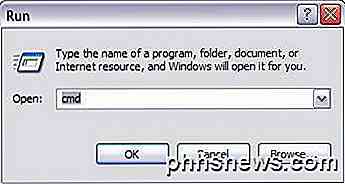
/all ” and press Enter. 2. Typ in het DOS-venster (de zwarte doos) het volgende zonder de aanhalingstekens: " ipconfig / all " en druk op Enter.
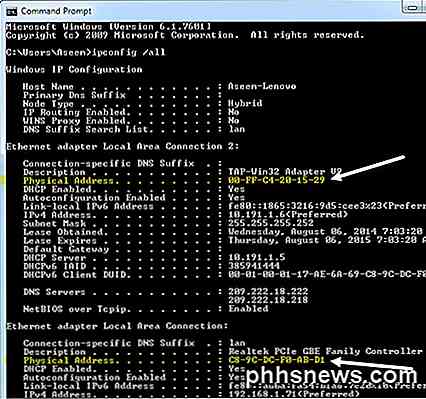
Je zult veel dingen opmerken die misschien niet logisch zijn! gives you all the information for any network card in your system including the wired (Ethernet) network adapter, bluetooth adapter, any virtual adapters and the wireless adapter. In principe geeft deze opdracht u alle informatie voor elke netwerkkaart in uw systeem, inclusief de bekabelde (Ethernet) netwerkadapter, bluetooth- adapter, eventuele virtuele adapters en de draadloze adapter. Je zult dus moeten kijken onder de specifieke kop die je nodig hebt, omdat elke adapter zijn eigen MAC-adres zal hebben.
Het MAC-adres is meestal het laatste item in de lijst voor elke adapter en het heet Fysiek adres. Je ziet een reeks paren getallen gescheiden door dubbele punten, bijv. 09: F2: 96: 3E ... enz. Dit is je MAC-adres voor die bepaalde adapter.
U kunt dan het MAC-adres in uw routerinstellingen gebruiken als u MAC-adresfiltering instelt, waarmee u alleen bepaalde apparaten kunt opgeven die verbinding kunnen maken met uw WiFi-netwerk. Merk op dat elk apparaat dat op uw netwerk is aangesloten een MAC-adres heeft, inclusief smartphones, printers, enz.
OS X Mac-adres
Als je een Apple-computer hebt zoals een Macbook of Mac Mini, kun je je Mac-adres krijgen door de onderstaande stappen uit te voeren.
1. Open Systeemvoorkeuren en klik op Netwerk .
2. Klik op de verbinding waarvoor u het MAC-adres wilt en klik vervolgens rechtsonder op de knop Geavanceerd .
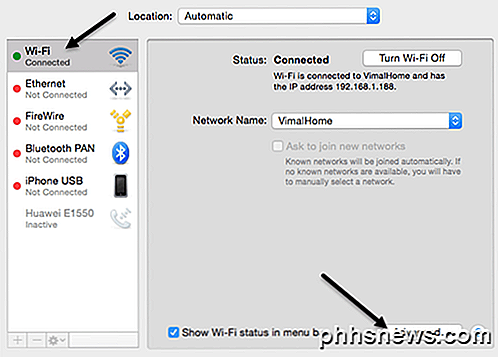
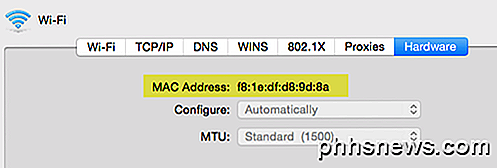
3. Klik vervolgens op het tabblad Hardware en u ziet het MAC-adres rechts bovenaan staan.
MAC-adressen voor andere apparaten zoeken
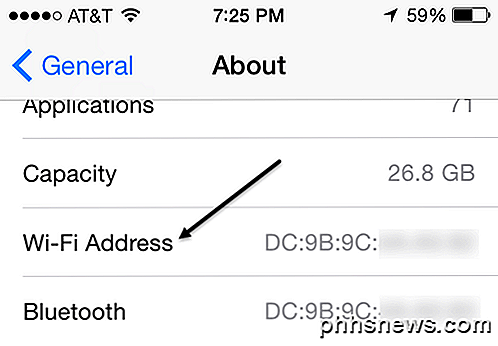
Hoe zit het met andere apparaten in uw netwerk zoals een IP-camera of een iPhone of een draadloze printer? Nou, je kunt natuurlijk proberen om het MAC-adres van het apparaat zelf te krijgen, indien mogelijk. Op een iPhone kunt u bijvoorbeeld naar Instellingen, Algemeen, Info gaan en een regel met de naam Wi-Fi-adres zien .
Soms is het echter niet zo eenvoudig om het MAC-adres van een apparaat te vinden, dus in die gevallen is er een andere manier om het IP-adres van elk apparaat op uw netwerk te verkrijgen en dat door uw draadloze router te gebruiken. Omdat uw router waarschijnlijk uw DHCP-server in uw netwerk is, heeft deze alle IP-adressen en MAC-adressen voor alle aangesloten apparaten. U kunt zich aanmelden bij uw router en in principe rondkijken tot u de LAN-pagina vindt, die u alle aangesloten apparaten en de bijbehorende informatie toont.
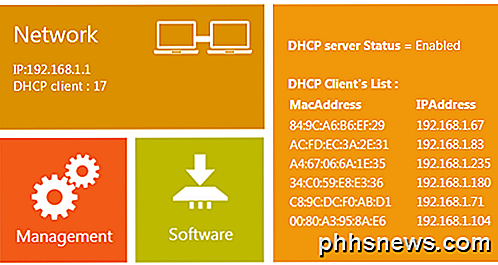
Dit zijn dus allemaal manieren om het MAC-adres voor een computer (pc of Mac) en elk ander netwerkapparaat dat op uw router is aangesloten, te krijgen. Als je problemen hebt met het vinden van een MAC-adres, plaats hier een vraag en we zullen proberen te helpen. Genieten!
De terminale geschiedenis op Linux wissen of macOS
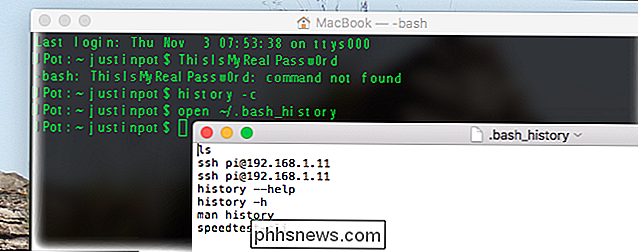
Druk op de pijl "omhoog" op de Mac- of Linux-opdrachtregel en u ziet de laatste opdracht die u hebt uitgevoerd. Blijf op "omhoog" drukken en u zult meer opdrachten zien; je kunt dagen, maanden of zelfs jaren teruggaan. Dit wordt je geschiedenis genoemd en het is erg handig. Als je een fout hebt gemaakt door een lange opdracht te typen, druk je eenvoudig op "omhoog" en los je het probleem op.
De navigatiebalk weergeven in plaats van broodkruimels in Ubuntu's Bestandsbeheer
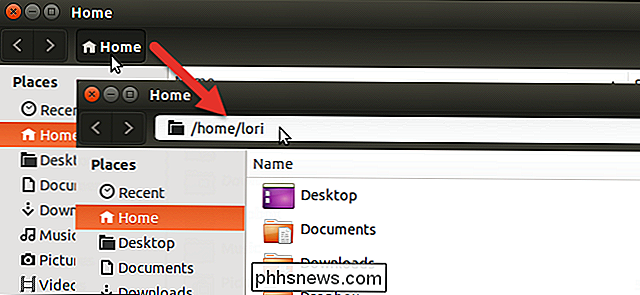
Nautilus geeft standaard een breadcrumb-balk weer die het pad naar de geselecteerde map of het geselecteerde bestand toont. Dit is echter mogelijk niet efficiënt als u een lang pad moet invoeren. U kunt Nautilus eenvoudig wijzigen om de locatie-invoer weer te geven in plaats van de breadcrumb-balk. Met de locatie-invoer kunt u gemakkelijk een pad invoeren om naar een specifieke map of bestand te navigeren.