Schoonmaken van je Nintendo Switch
Je Nintendo Switch is waarschijnlijk smerig. Omdat de switch dubbel werkt als een gedeelde gezinsconsole en een handheld gameconsole, heeft deze extra gelegenheid om vuile vingers overal te krijgen. Hier leest u hoe u alle onderdelen van uw switch schoonmaakt zonder hem nat te maken of te verpesten.
Volgens de officiële ondersteuningspagina van Nintendo moet u voorkomen dat u uw switch in water onderdompelt (duh), reinigingsoplosmiddelen gebruikt of direct water aanbrengt het scherm. In plaats daarvan hebt u een paar niet-destructieve materialen nodig om uw Schakelaar schoon te maken:
GERELATEERD: Uw vuile smartphone schoonmaken (zonder iets kapot te maken)
- Een reinigingsdoekje voor microvezeldoek. Dit komt elke keer als we praten over het schoonmaken van gadgets, en met goede reden. Een microvezeldoek kan uw scherm reinigen zonder krassen of pluisjes te veroorzaken.
- Wattenstaafjes of kussens. We gebruiken enkele wattenstaafjes om enkele moeilijk bereikbare spleten schoon te maken.
- Een klein kopje water . Hoewel u geen water rechtstreeks op uw schakelaar wilt gieten, moet u mogelijk een wattenstaafje licht bevochtigen. Neem een klein glas water waar je in kunt dippen.
Als je geen microvezeldoekje hebt, kun je dit vervangen door een zacht t-shirt of een ander stuk fijne stof met schroefdraad. Zorg ervoor dat u geen grotere zachte handdoek gebruikt die meer pluisjes achterlaat dan u schoonmaakt.
Veeg uw hoofdconsole en scherm schoon met een microvezeldoek
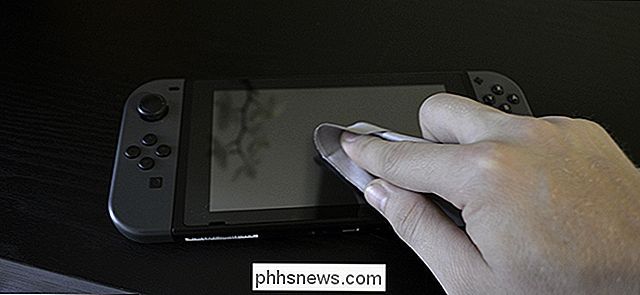
Het aanraakscherm van uw switch kan net zo vies worden met vingerafdrukken als je telefoon. Het hebben van een microvezeldoek kan hiervoor van pas komen. Microfiberdoeken zijn ontworpen om krassende schermen te voorkomen en laten geen extra pluisjes achter. Als u uw scherm wilt reinigen, veegt u de doek eenvoudig in lange slagen over het oppervlak van het scherm. Gebruik geen cirkelvormige bewegingen, omdat deze vuildeeltjes kunnen vangen en over het scherm kunnen wrijven. Gebruik nooit reinigingsproducten op het scherm Schakelen . Als je wat te kauwen hebt gehad, maak de doek dan heel licht vochtig met water als je hem afveegt. Knijp er geen water uit, zodat er geen druppels achterblijven die in de spleten tussen het scherm en de behuizing kunnen komen.
Als u er nog geen hebt, is het misschien een goed idee om een scherm te krijgen beschermer - je kunt er meestal een krijgen voor minder dan $ 10. Naast de normale slijtage die schermen normaal doormaken, wordt de switch ook in een HDMI-dock geplaatst. Dit zou geen probleem moeten zijn als je het voorzichtig plaatst, maar als je het te ruw vindt (of als een kind het dock gebruikt), kun je uiteindelijk het scherm op het dock krabben. Een schermbeschermer moet dit probleem oplossen, en ervoor zorgen dat je apparaat er goed uitziet bij normaal gebruik.
Scrub de Joy-Con-controllers met een vochtige doek
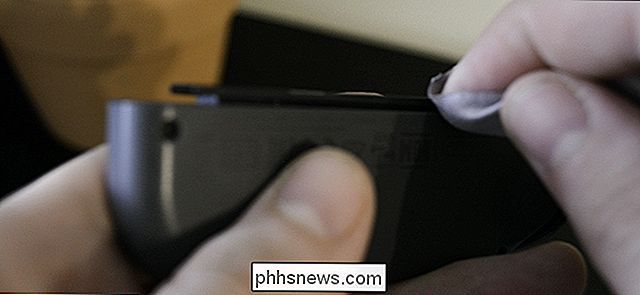
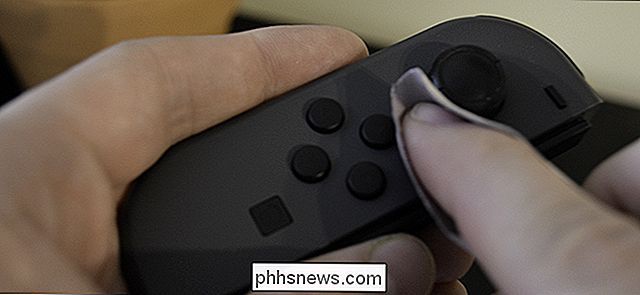
De Joy-Con-controllers op je switch krijgen een hoop vies stomp over hen heen terwijl je kinderen op de achterbank spelen terwijl ze slordig chips eten en cola op hun vingers morsen. Maar ze zijn tenminste stil. Om de controllers te reinigen, kunt u die handige microvezeldoek weer oprollen. Deze keer echter, krijg het een beetje vochtig. Knijp overtollig water uit totdat het niet meer druppelt en knijp het dan een beetje meer uit. Schrob het plastic van uw controller vervolgens met de doek.
Gebruik een wattenstaafje om de moeilijk schoon te maken plekken te bereiken
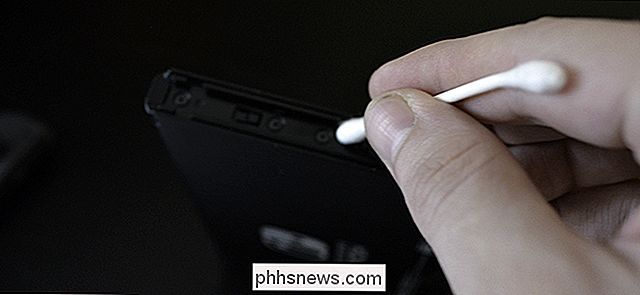
Sommige plekken op de switch zijn mogelijk iets te moeilijk te bereiken met uw microvezeldoek. In die gevallen kunnen wat wattenstaafjes van pas komen. De metalen zijkanten van de switch waar de controllers inklikken, of de USB-C-poort aan de onderkant zijn nestplaatsen voor stof en vuil die de onderdelen van uw console kunnen blokkeren. Wrijf het wattenstaafje langs de binnenkant, of tussen de kleine spleten. Als er sprake is van smurrie, moet u het katoen misschien in water onderdompelen, maar vergeet niet om overtollig vocht eruit te persen voordat u het katoen in de openingen of scheuren legt. Zelfs een kleine druppel water zou de console kunnen binnendringen en een kortsluiting veroorzaken, dus gebruik geen water, tenzij u absoluut moet en, zelfs dan, zeer spaarzaam gebruiken. Geef je hele console nog een keer om alle onderdelen die je mogelijk hebt gemist schoon te vegen, zoals de luidsprekergrill of onder de standaard op de achterkant.
Als je de onderdelen van je switch die het meest regelmatig worden gebruikt, wegveegt, hoef je niet te veel hardcore te reinigen. Er is veel gelegenheid om vuil en vet overal op je switch te krijgen, maar het kost maar een paar seconden om het hele ding schoon te vegen en het glanzend en nieuw te laten lijken.
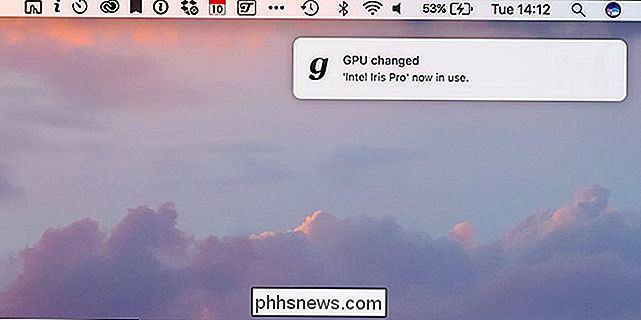
Hoe vertel ik welke grafische chip uw MacBook gebruikt (en erover heen gaat)
De beste MacBook Pro's van Apple worden geleverd met twee grafische chips: een geïntegreerde Intel Iris Pro-chip en een afzonderlijke grafische kaart met meer kracht. Op die manier kunt u de geïntegreerde chip gebruiken als u een langere levensduur van de batterij nodig hebt, en de krachtigere grafische kaart bij het bewerken van video of het spelen van games.
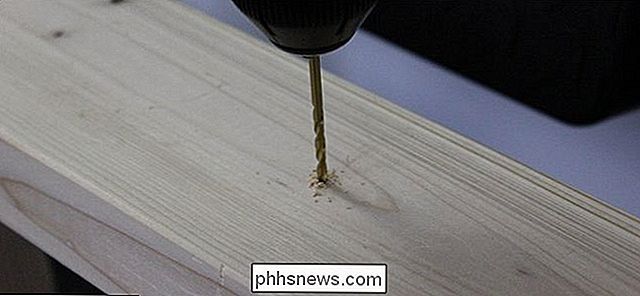
Waarom u pilootgaten moet boren voordat u hout inschroeft
Als u planken ophangt of iets zwaar tegen de muur monteert, moet u het waarschijnlijk direct op de muurstijlen monteren. U moet echter eerst de geleidingsgaten boren voordat u eventuele schroeven indraait. Als u ooit Ikea-meubels hebt geassembleerd, hebt u waarschijnlijk die kleine gaatjes waar alle schroeven in moeten komen opgemerkt, maar ze zijn ' zijn niet alleen referentiepunten.