Hoe vertel ik welke grafische chip uw MacBook gebruikt (en erover heen gaat)
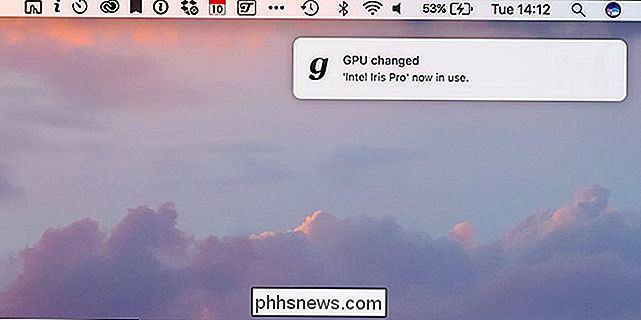
De beste MacBook Pro's van Apple worden geleverd met twee grafische chips: een geïntegreerde Intel Iris Pro-chip en een afzonderlijke grafische kaart met meer kracht. Op die manier kunt u de geïntegreerde chip gebruiken als u een langere levensduur van de batterij nodig hebt, en de krachtigere grafische kaart bij het bewerken van video of het spelen van games.
Apple heeft hier duidelijk over nagedacht, en welke grafische kaart is uw computer wordt gebruikt, wordt bepaald door een dynamisch schakelalgoritme. Als u de prestaties van de afzonderlijke GPU niet nodig hebt, blijft macOS uitgeschakeld. Helaas, sommige apps kapen de afzonderlijke GPU.
Ik heb bijvoorbeeld ontdekt dat om wat voor een volkomen belachelijke reden RescueTime's achtergrondvolgorderende deamon de afzonderlijke GPU dwingt om te draaien. U kunt in de onderstaande schermafbeelding zien dat dit een van de "Apps is die aanzienlijke energie gebruiken".
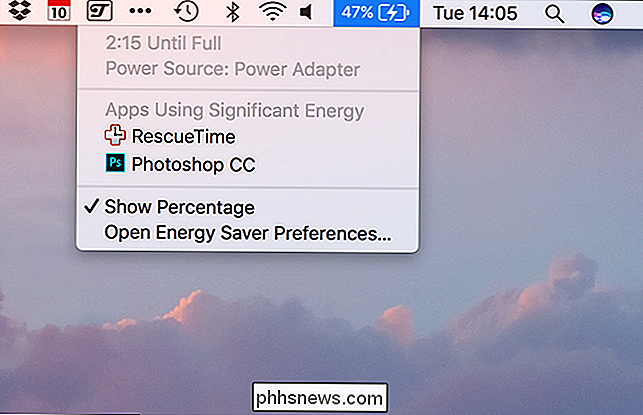
Nu is Photoshop met de GPU begrijpelijk, maar RescueTime? Het is een klein achtergrondproces dat vastlegt welke app ik gebruik. Er is letterlijk geen grafische component. Het enige dat het doet is het leegmaken van de batterijduur van mijn Mac. Dat is nogal ironisch voor een productiviteits-app.
De oplossing die ik heb gevonden is om een kleine menubalk-app te gebruiken genaamd gfxCardStatus. Het dient twee doelen:
- Het laat je weten welke grafische kaart je Mac momenteel gebruikt.
- Het kan je Mac dwingen geïntegreerde of afzonderlijke afbeeldingen te gebruiken.
Om te beginnen download je gfxCardStatus, sleep je de app naar uw Applications-map en voer het uit.
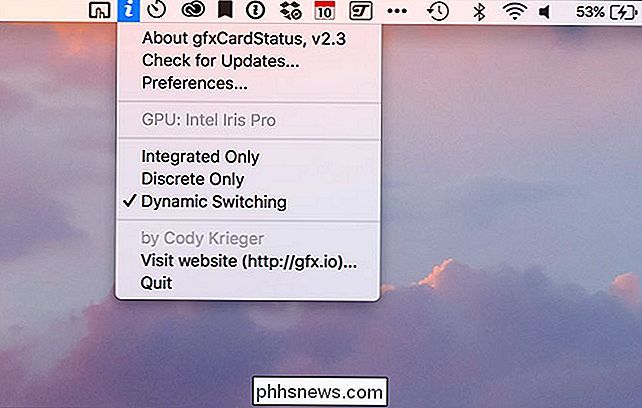
Het zal in uw menubalk worden weergegeven. Wanneer de geïntegreerde grafische kaart actief is, is het pictogram een beetje "i". In de onderstaande schermafbeelding is het de tweede app van links.
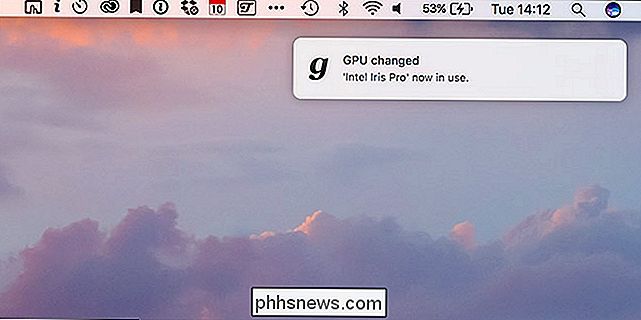
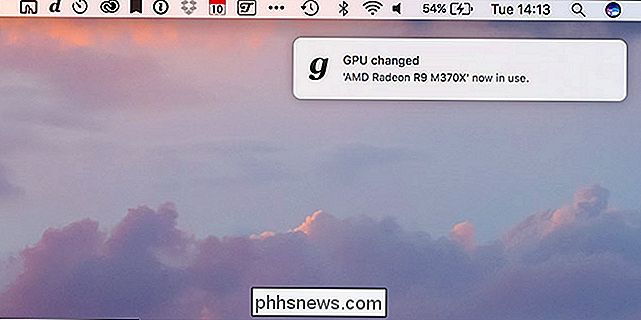
Wanneer de afzonderlijke afbeeldingen worden weergegeven, is het pictogram een "d". Wanneer uw Mac tussen hen schakelt, zal gfxCardStatus u hiervan op de hoogte stellen.
Wanneer de afzonderlijke grafische afbeeldingen in gebruik zijn, zal de menubalk-app van gfxCardStatus u vertellen welke apps deze momenteel nodig hebben onder Afhankelijkheden. Op dit moment hebben voor mij geen apps het nodig.
Standaard laat gfxCardStatus het dynamische schakelalgoritme van macOS draaien. Als u het wilt forceren om een van de grafische kaarten te gebruiken, klikt u op het menubalkpictogram en selecteert u Alleen geïntegreerd of Alleen voor Discrete.
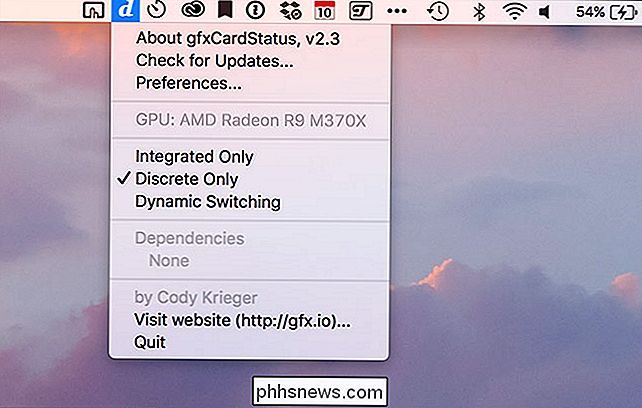
Selecteer Dynamic Switching om terug te schakelen naar dynamisch schakelen.
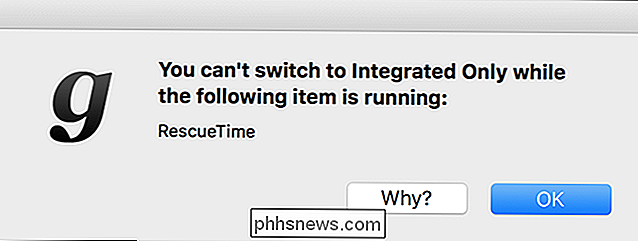
Als u probeer over te schakelen naar geïntegreerde grafische weergave wanneer een app waarvoor de afzonderlijke GPU vereist is, gfxCardStatus een waarschuwing zal geven.
Er kan niet veel worden geconfigureerd met gfxCardStatus. Het zit gewoon op de achtergrond en doet zijn eigen ding. Om ervoor te zorgen dat het bij het opstarten wordt uitgevoerd, selecteert u Voorkeuren en vinkt u Load gfxCardStatus bij opstarten aan.
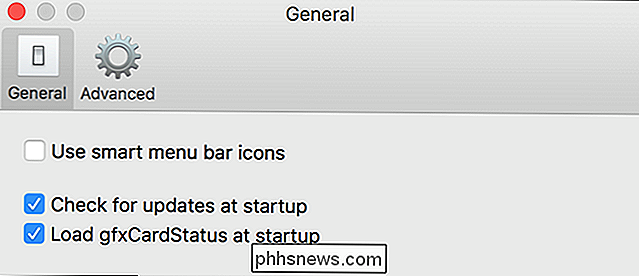
Slimme menubalkpictogrammen veranderen de letters om de daadwerkelijke grafische kaart die wordt uitgevoerd weer te geven. Mijn Mac heeft bijvoorbeeld een AMD-kaart, dus met slimme pictogrammen aan, is het pictogram een "a" wanneer het afzonderlijke afbeeldingen gebruikt.
gfxCardStatus is een erg handige manier om bij te houden wat uw Mac automatisch doet. Ik geef er de voorkeur aan om het in te stellen op het Dynamic Switching-algoritme en alleen als ik probeer de batterij te sparen, dwing ik mijn Mac om geïntegreerde graphics te gebruiken.
Als je een slechte batterijduur ervaart op je Mac, ga je naar gfxCardStatus. Zelfs als het probleem niet kan worden verholpen, krijgt u een goed beeld van de oorzaak.

IPhone-meldingen laten verdwijnen zodra u ze hebt gelezen
Het berichtencentrum in iOS is opgesplitst in twee secties: uw nieuwe meldingen en uw geschiedenis. Meldingen voor dingen die zijn gebeurd sinds je voor het laatst naar je telefoon hebt gekeken, worden bovenaan weergegeven. Daarna heb je alle oudere meldingen die je hebt gezien maar niets hebt gedaan; ze verschijnen onder Earlier Today, Yesterday, enzovoort.
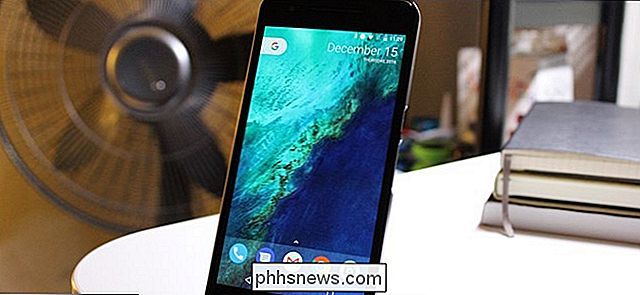
Nova-launcher maken Look (en functie) Net als de Pixel Launcher
De Pixel Launcher van Google is een fantastisch en schoon hulpprogramma voor het startscherm waar iedereen van zou moeten kunnen genieten - het probleem is, het is een Pixel-exclusieve functie. Het goede nieuws is dat je Nova Launcher echt kunt instellen om te kijken en te functioneren precies zoals Pixel Launcher.