Hoe YouTube-video's continu te maken
Heb je ooit een YouTube-video herhaaldelijk moeten herhalen? Misschien speel je een muziekvideo op je laptop, die op sommige luidsprekers is aangesloten en je hetzelfde nummer nodig hebt om het steeds opnieuw te herhalen? Of misschien wil je gewoon dezelfde clip bekijken van iets belachelijks gebeurt steeds weer opnieuw !?
Wat ook het geval kan zijn, er zijn een aantal manieren waarop je video's op YouTube kunt herhalen. Gelukkig heeft YouTube hun videospeler geüpgraded naar HTML 5, zodat je in de meeste webbrowsers met de rechtermuisknop op de video hoeft te klikken om het door te lussen!
In dit artikel noem ik alle verschillende manieren om een YouTube-video in je browser te loopen. Als je dit probeert te doen op een telefoon, werkt het niet echt vanuit de YouTube-app. Ik heb het geprobeerd en de enige manier is om op de herhaalknop te tikken als de video is afgelopen. Als u een video opnieuw wilt afspelen op uw telefoon, gebruikt u de webbrowser en gebruikt u vervolgens een van de onderstaande webmethoden (InfiniteLooper).
Methode 1 - Rechtsklikken
Als u een moderne browser gebruikt en de video die u bekijkt niet een van de weinige is die niet met HTML5 wordt afgespeeld, kunt u eenvoudig met de rechtermuisknop op de video klikken en op Loop klikken.

Zoals je kunt zien, is dit een specifiek menu voor YouTube. Als dit niet voor u werkt, kan dit komen door de video, uw webbrowser of het besturingssysteem dat u gebruikt. Als u Chrome gebruikt, kunt u een nieuwe truc met de rechtermuisknop proberen.
Ga door en houd de SHIFT-toets op je toetsenbord ingedrukt en klik met de rechtermuisknop op de video. Houd de SHIFT-toets ingedrukt en klik opnieuw met de rechtermuisknop. Deze keer zou je een ander menu moeten krijgen dat er een beetje anders uitziet, maar dat ook een loop-optie heeft.
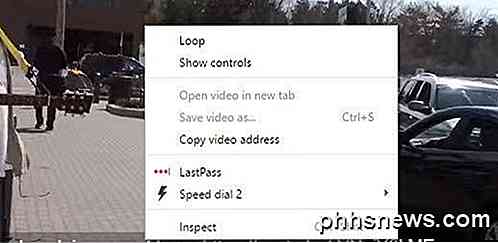
Zoals u ziet, is dit menu specifiek voor Chrome. Helaas werkt deze kleine truc alleen in Google Chrome, waarschijnlijk omdat Google de eigenaar is van YouTube.
Methode 2 - URL bewerken
Een andere semi-eenvoudige manier om een video te laten lussen is door een specifieke URL te gebruiken. Laten we bijvoorbeeld zeggen dat de video die u bekijkt het volgende is:
https://www.youtube.com/watch?v= DBNYwxDZ_pA
Het belangrijke deel is aan het einde vetgedrukt weergegeven. Kopieer nu dat laatste deel onmiddellijk na de v = en plak het op beide locaties in de volgende URL:
https://www.youtube.com/v/ DBNYwxDZ_pA ? playlist = DBNYwxDZ_pA & autoplay = 1 & loop = 1
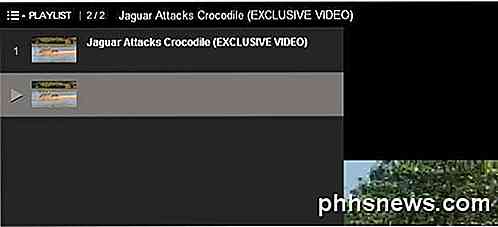
Dit creëert in principe een afspeellijst voor u met slechts één video en laat u deze keer op keer herhalen.
Methode 3 - Handmatig een afspeellijst maken
Naast het gebruik van de bovenstaande URL-methode, kun je handmatig een afspeellijst maken met één video en het steeds opnieuw laten herhalen. Om dit te doen, moet je echter wel ingelogd zijn op YouTube. Methode 2 werkt zonder op YouTube in te loggen.
Wanneer u de video bekijkt die u wilt herhalen, klikt u op de koppeling Toevoegen aan net onder de video.
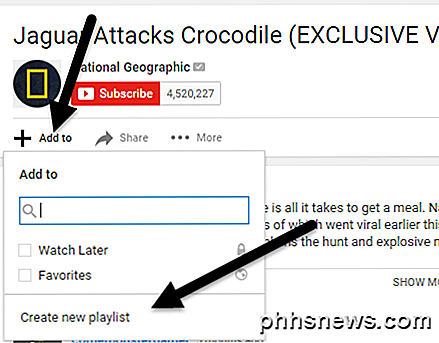
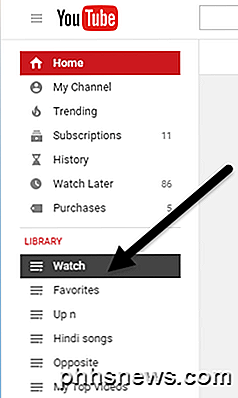
Klik op Nieuwe afspeellijst maken en geef je afspeellijst een naam. Nadat je de afspeellijst hebt gemaakt, klik je linksboven op het kleine hamburgersymbool en klik je op de nieuwe afspeellijst die je zojuist hebt gemaakt onder Bibliotheek . In mijn geval noemde ik het Watch .
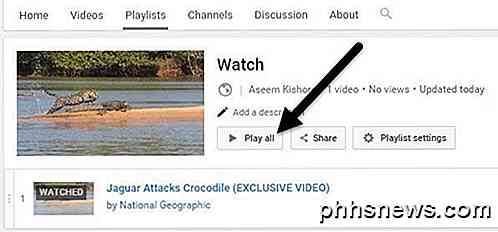
Er mag slechts één video in de afspeellijst staan. Klik nu op de Alles afspelen knop en het zal die ene video continu afspelen.
Methode 4 - Website
De vier methode omvat het gebruik van websites die alleen bestaan voor het doorlussen van YouTube-video's. Het is best belachelijk, maar ik vermoed dat er wat vraag naar is! Je moet een methode als deze gebruiken als je video's op je smartphone of tablet wilt herhalen. Om de een of andere reden hebben de apps op die apparaten geen optie voor lussen.

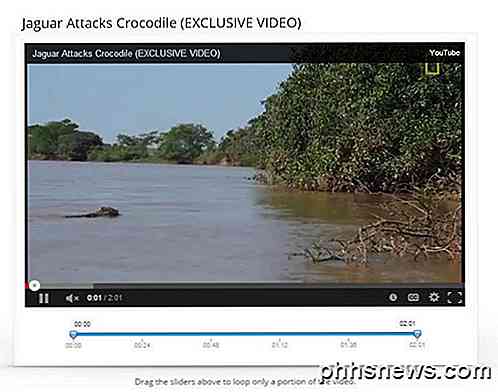
InfiniteLooper is een van die looping-sites. Kopieer en plak de URL van YouTube en klik op Zoeken . Hiermee wordt de YouTube-video geladen en kun je deze oneindig herhalen of zelfs een specifiek gedeelte van de video herhalen als je wilt.
Methode 5 - Verlenging
De laatste manier om YouTube-video's in een lus te zetten als u een eenvoudige oplossing wilt en de eerste methode werkt niet voor u, is om een extensie te installeren. Voor Chrome is er Looper voor YouTube.
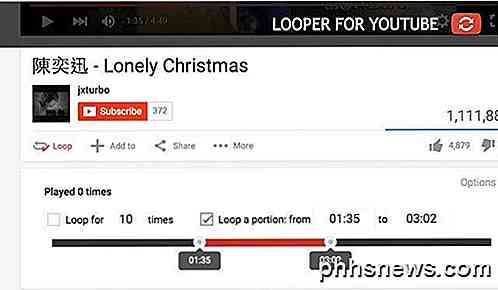
Nadat je de extensie hebt geïnstalleerd, zie je een nieuwe Loop-optie onder de video. Klik hierop en je kunt kiezen hoe vaak je de video doorloopt en ook of je slechts een deel van de video wilt herhalen. Voor Firefox kunt u YouTube Video Replay gebruiken.
Hopelijk stellen deze methoden je in staat om je (waarschijnlijk muziek) video zo vaak te doorlopen als je wilt! Als je vragen hebt, reageer dan gerust. Genieten!
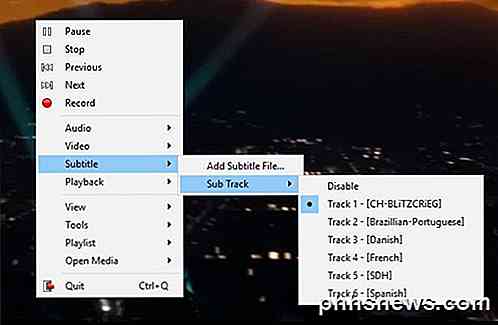
De eenvoudigste manier om SRT-bestanden (Find Subtable) te vinden en te laden met video
Als je een film of video hebt gedownload die een of meer SRT-bestanden voor ondertitels bevat, vraag je je misschien af wat de beste manier zou zijn om de video te bekijken?Mogelijk gebruikt u Windows Media Player of Media Player Classic op Windows of gebruikt u QuickTime Player mogelijk op een Mac. Al
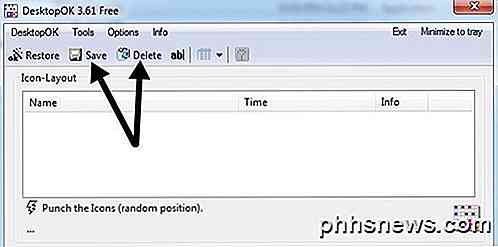
De lay-out van uw bureaubladpictogram opslaan in Windows XP, 7, 8
Dit bericht is ontstaan uit het feit dat ik het heel leuk vind om de lay-out van de pictogrammen op mijn bureaublad aan te passen, zoals het plaatsen van systeempictogrammen in de linkerbovenhoek, alle toepassingspictogrammen naar de rechterkant van het scherm verplaatsen, enzovoort, maar ik haat het wanneer alle pictogramposities raken in de war als ik mijn computer op een tv of projector aansluit.Zod