Bekijken hoe u ruimte opneemt op uw Chromebook
Ik ben dol op Chromebooks (en Chrome OS in het algemeen), maar het stoorde me altijd dat er geen eenvoudige manier is om te zien hoe veel van de interne opslag van mijn apparaat wordt daadwerkelijk gebruikt. Ik krijg het hele "leven in de cloud" -zaak, maar kom op - soms is dat gewoon niet praktisch. En met de beperkte hoeveelheid opslagruimte die u op de meeste Chromebooks aantreft, moet u echt goed in de gaten kunnen houden wat er gebeurt.
GERELATEERD: Toegang krijgen tot experimentele functies in Chrome (en op Chromebooks)
Het goede nieuws is dat het Chrome-team tot slot deze behoefte heeft erkend en dat ze een manier hebben geïmplementeerd om de opslag van het apparaat te controleren. Het probleem is dat het nog steeds relatief experimenteel is, dus het is momenteel alleen te vinden in het Chrome OS Developer Channel. Als je er al bent, dan heb je geluk. Als dat niet het geval is, is het niet moeilijk om over te schakelen.
Nadat je echter naar het Dev-kanaal bent overgegaan, heb je net een hele nieuwe wereld van goodies geopend. Als u een Chromebook-flip gebruikt, kunt u spelen met Android-apps. Zo niet, dan kun je nog steeds de nieuwste functies bekijken terwijl ze nog in de maak zijn, inclusief dit hele "Storage Manager" ding waar we het vandaag over hebben.
Het eerste wat je moet doen gaat naar de Chrome-vlaggenpagina. Voer de volgende URL in de adresbalk van Chrome in:
chrome: // flags / # enable-storage-manager
Hiermee gaat u rechtstreeks naar de instelling die u moet wijzigen. In het vervolgkeuzemenu zijn er drie opties: Standaard, Ingeschakeld en Uitgeschakeld. Selecteer "Ingeschakeld".
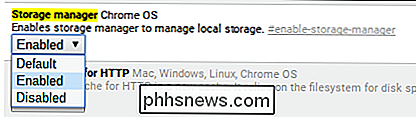
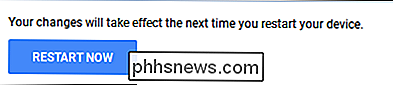
Nadat u deze instelling hebt gewijzigd, moet het apparaat opnieuw worden opgestart. Er is zelfs een handige link onderaan om door te gaan en een herstart af te dwingen. Bedankt, Chrome!
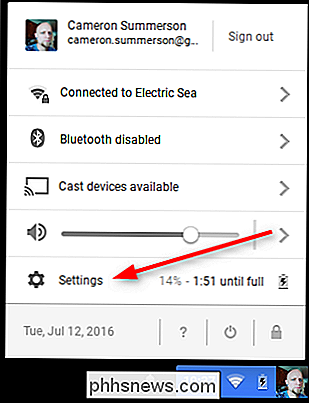
Nadat het apparaat opnieuw is opgestart, springt u naar het menu Instellingen door op de statusbalk in de rechteronderhoek te klikken en vervolgens 'Instellingen' te selecteren.
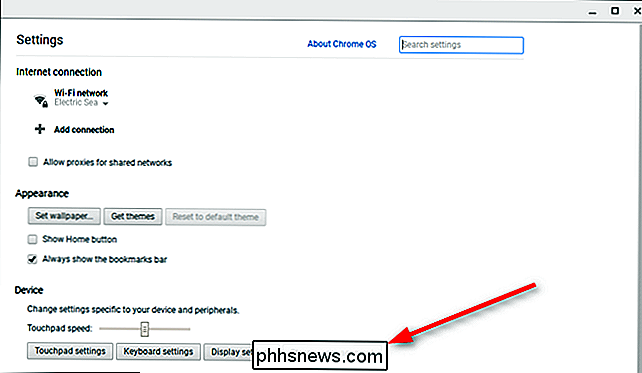
Onder de categorie 'Apparaat' moet er een knop zijn die nog niet bestond: "Opslagbeheer." Klik op dat vakje.
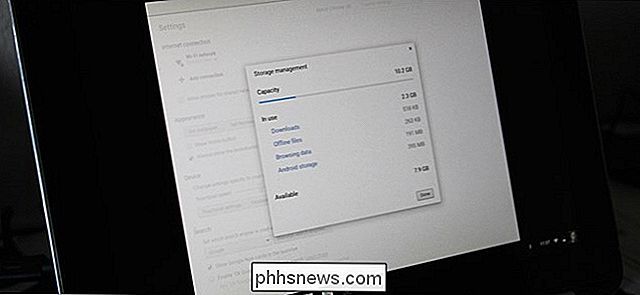
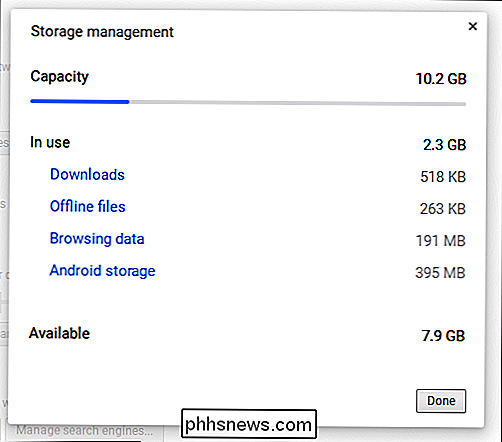
Dit opent een nieuw venster met de opslaginformatie van het apparaat, inclusief hoeveel opslagruimte het heeft, hoeveel er in gebruik is (samen met een aardige kleine uitsplitsing) ), en hoeveel is beschikbaar. Briljant.

Wat zijn enkele leuke technische projecten die ik met mijn kinderen kan doen?
"Ik verveel me!" Twee woorden die elke ouder op een saaie zondagmiddag hoort te horen, terwijl hij uw kinderen vermaakt wanneer ze Geen Goombas meer om in Mario op te kunnen springen, het is niet altijd even eenvoudig als een iPad een weg te wijzen en op het beste te hopen. Gelukkig zijn er tegenwoordig tal van computerprojecten thuis die je kunt gebruiken om je opkomende geeks een kans te geven om niet alleen plezier te hebben bij het bouwen van hun eigen computers, maar ook om diepgaande informatie te leren over onderwerpen als computerhardware, software, programmeren en machinebouw allemaal op dezelfde plek.
Nieuwe herinneringen in Google Agenda verwijderen
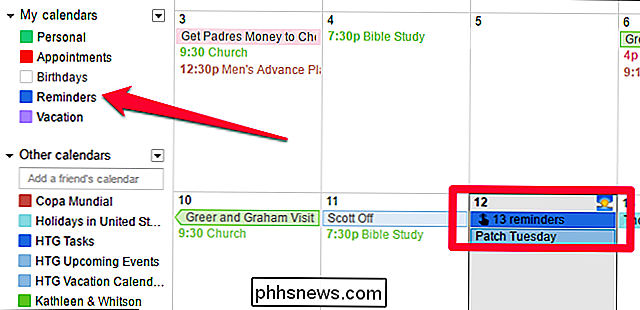
In december 2015 heeft Google reminders toegevoegd aan de Google Agenda-app voor Android- en iOS-gebruikers. Nu zijn er ook herinneringen aan Google Agenda toegevoegd voor het web. Misschien heb je ze recentelijk in je agenda zien verschijnen. Maar als u ze liever verbergt (of terugschakelt naar Google Taken), is dat heel gemakkelijk.