Hoe dvd's rippen met VLC
Er zijn veel manieren om een dvd naar uw computer te rippen, maar als u op zoek bent naar de meest eenvoudige optie, is VLC eenvoudig en gratis. Bovendien hebt u waarschijnlijk al VLC op uw computer (en als u dat niet doet, zou u dat moeten doen). Hier laten we u de snelle en gemakkelijke manier zien om dvd's naar uw computer te rippen met behulp van VLC.
GERELATEERD: Dvd's decoderen en rippen met handrem
het is de moeite waard om meteen te zien dat rippen met VLC komt met een paar compromissen. Het heeft niet zoveel bedieningselementen voor het kiezen van precies het juiste formaat of het aanpassen van de kwaliteit van uw rip om opslagruimte te besparen. Je kunt er een beetje mee fladderen, maar je zult een moeilijkere tijd hebben dan met een app als Handbrake. Maar apps als Handbrake zijn iets gecompliceerder en vereisen dat je extra software downloadt, dus als je die film alleen op je computer wilt hebben en niet om de kwaliteitsinstellingen geeft, is dit een fatsoenlijke gratis route.
Een dvd rippen op de Easy Way met WinX DVD
Het probleem met het rippen van een dvd met behulp van VLC is dat het langzaam is en niet altijd werkt. Je kunt veel beter een oplossing krijgen zoals een WinX DVD-ripper, die niet alleen vrijwel elke dvd kan rippen, maar deze ook kan converteren naar elk gewenst formaat.
Het is letterlijk zo eenvoudig als het plaatsen van je dvd en het klikken op een knop.
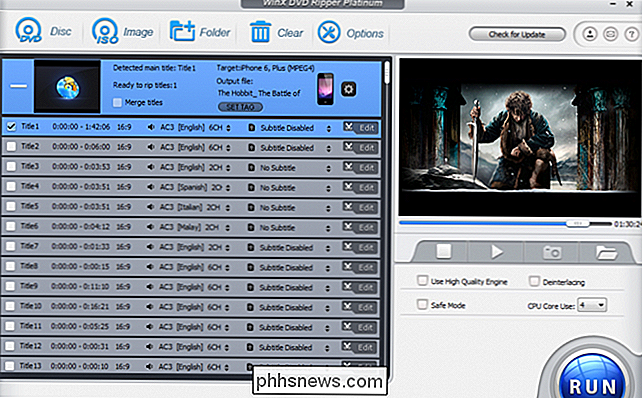
Over het geheel genomen krijgt u een veel betere kwaliteit dan het gebruik van VLC of een andere oplossing. Als u wilt, wordt het automatisch geconverteerd naar de juiste grootte voor uw apparaat. Als u VLC gebruikt, hebt u ook een video nodig omzetter.
Een dvd rippen met VLC
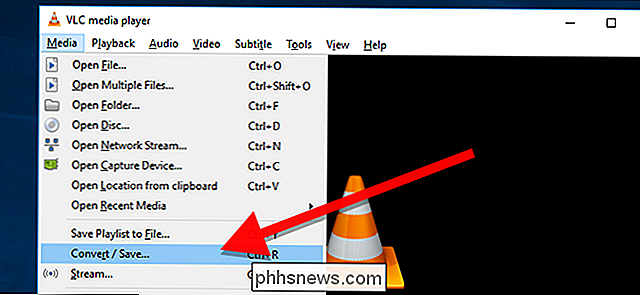
Laad om te beginnen de dvd die u wilt rippen en laad VLC op. Klik vervolgens onder Media op Convert / Save.
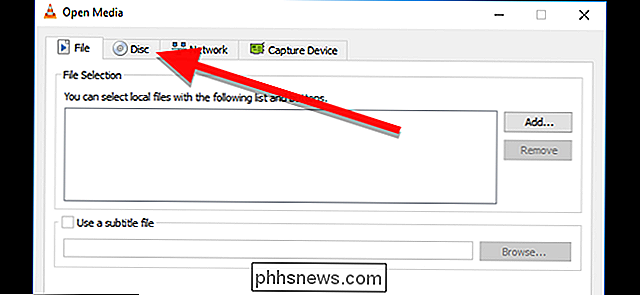
Het venster Open Media verschijnt en u wilt op het tabblad Disk klikken.
Controleer het vakje van de dvd en zorg ervoor dat het veld "Disc Device" naar je dvd-station. Klik op de knop Converteren / Opslaan om de dvd te rippen.
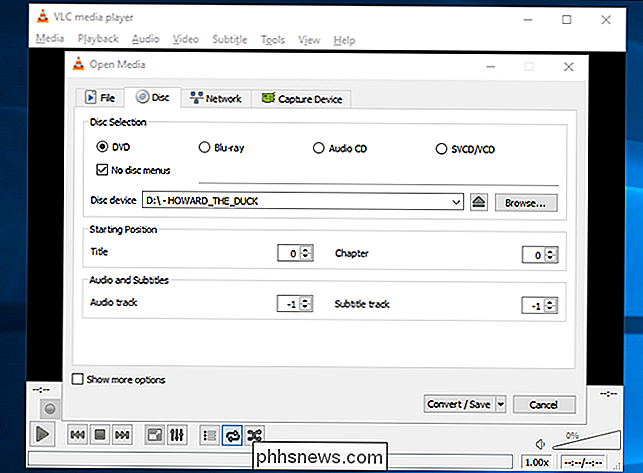
Misschien wilt u hier ook "Geen schijfmenu's" selecteren, omdat VLC zo nu en dan kan struikelen om een lusvideo-menu te converteren.
Er zijn een paar andere instellingen hier kunt u ook aanpassen. Onder Beginpositie kun je kiezen welke titel en hoofdstuk je wilt rippen. Als u geïnteresseerd bent in het rippen van speciale functies of slechts een deel van de film, kunt u deze instellingen wijzigen, maar als u alleen de film wilt, kunt u deze standaard laten staan. Onder Audio en Ondertiteling kunt u op dezelfde manier kiezen welk audio- en ondertitelnummer u wilt rippen. Als u liever een andere taal dan de standaard gebruikt of ingesloten ondertitels invoegt, kunt u deze hier kiezen. Om een van deze vier instellingen te wijzigen, typt u het nummer van de track, titel of hoofdstuk waarmee u wilt beginnen. Mogelijk moet je wat vallen en opstaan doen om erachter te komen welk nummer het gewenste is.
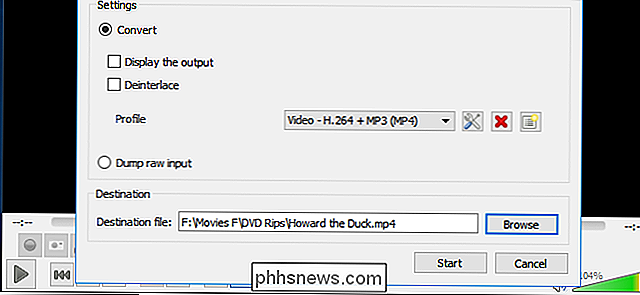
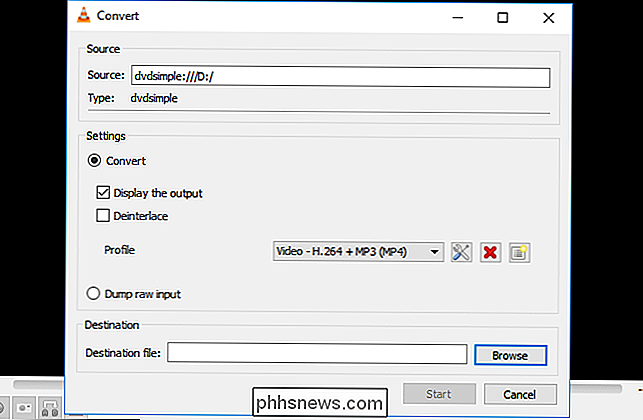
Nadat je op Converteren hebt geklikt, kun je kiezen welk type codec en container je wilt gebruiken om je rip te coderen. Standaard kiest VLC een H.264-videocodec, MP3-audioformaat, in een MP4-container. Deze voorinstelling zou voor elke dvd moeten werken, maar als u iets wilt wijzigen, klikt u op het pictogram Hulpmiddelen links van de vervolgkeuzelijst Profiel.
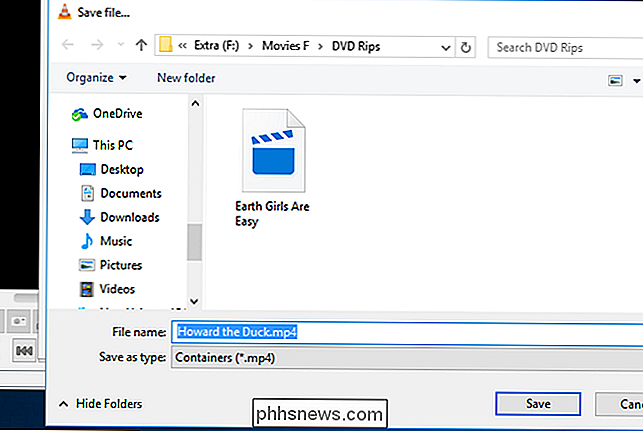
Als u tevreden bent met uw profielkeuze (of als u wilt vasthouden aan standaard), klik op Bladeren om een naam en locatie voor uw bestand te kiezen.
Kies waar u uw videobestand wilt uitvoeren en geef het een naam. Voeg aan het einde de bestandsextensie toe (in dit geval, .mp4). Als u dit niet opneemt, zal VLC de film niet correct rippen. Wanneer u klaar bent, klikt u op Opslaan.
Klik in het scherm Converteren op Start om de film te rippen.
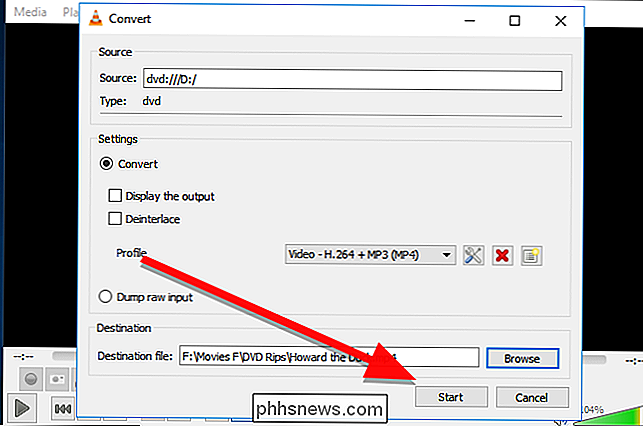
Zodra het filmpje is gestart, ziet u onderaan een voortgangsbalk. Technisch, "streamt" VLC de video naar een bestand op je harde schijf, dus het duurt de hele looptijd van de film om het te rippen. Als de film klaar is (of als je hem vroegtijdig wilt stoppen), klik je op de knop Stoppen.
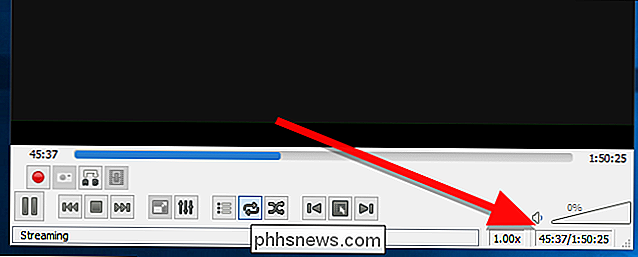
Zoals we eerder al zeiden, dit is niet de meest robuuste manier om een dvd te rippen, maar als je gewoon een snel rip met de tools die je al op je computer hebt en niet hoeft te tobben met codecs of videokwaliteit - en niet wilt betalen voor een betere rip tool - VLC kan het prima.
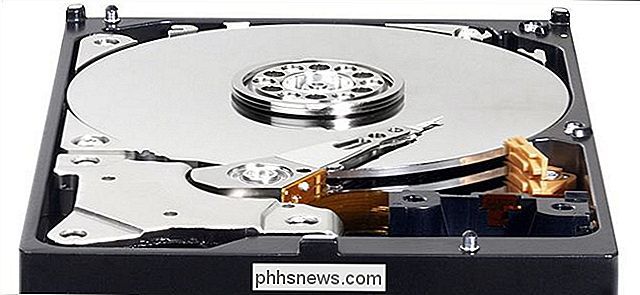
Een nieuwe vaste schijf of SSD upgraden en installeren op uw pc
Een upgrade van de harde schijf is een van de gemakkelijkste manieren om uw pc te verbeteren, of u nu op zoek bent naar meer opslagruimte of de snelheidsboost die een SSD biedt. U kunt als volgt uw nieuwe schijf kiezen en installeren. Stap één: Uw nieuwe schijf kiezen Het kiezen van een schijf die bij uw budget past en die doet wat u nodig hebt, is de eerste stap.
Canarische Free Tier mag veranderd zijn, maar het biedt nog steeds meer dan andere cams
Canary, de makers van de wifi-cam voor thuisbeveiliging die we eerder dit jaar kort hadden uitgecheckt, hebben een aantal gemaakt wijzigingen in hun lidmaatschappen. In het bijzonder nemen ze het aantal functies terug dat beschikbaar is voor gebruikers in de gratis laag, wat een gegarandeerde backlash heeft gecreëerd.