Hoe u uw iOS-apparaat kunt maken Lees artikelen, boeken en meer hardop hardop
Met de functie "Spreek scherm" in iOS kunt u uw apparaat laten lezen wat er op het scherm staat je hoeft alleen maar twee vingers vanaf de bovenkant van de pagina naar beneden te vegen. Het kan bijna alles lezen, van instellingenpagina's tot websites en e-boeken. Hoewel het natuurlijk handig is als je een vorm van visuele beperking hebt, kan het ook erg handig zijn als je je reading wilt inhalen, maar niet wilt dat je ogen op een scherm worden geplakt. Hier leest u hoe u het instelt.
De Speak Screen-functie is behoorlijk robuust, maar er zijn een paar dingen waar u zich bewust van moet zijn. Ten eerste zal Speak Screen alles lezen wat op uw scherm staat, inclusief advertenties op webpagina's als deze tekst bevatten. Als u veel webpagina's gaat lezen, is het verstandig om deze te gebruiken in combinatie met Safari's Reader-modus of een van de andere tools die er zijn om webpagina's op te slaan om later te lezen. Ook voor het lezen van e-boeken werkt Speak Screen goed met iBooks en de Kindle-app, maar het kan een klein probleem zijn met Nook en Google Play Books.
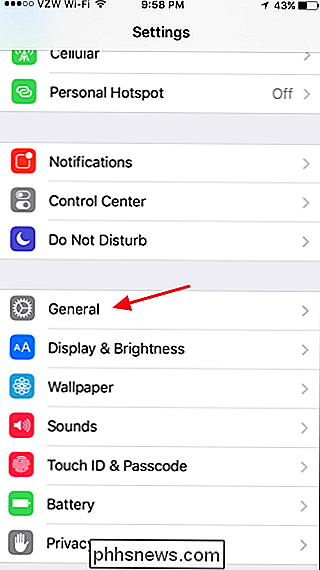
Open de app Instellingen en tik op Algemeen om de functie Spraakscherm in te schakelen.
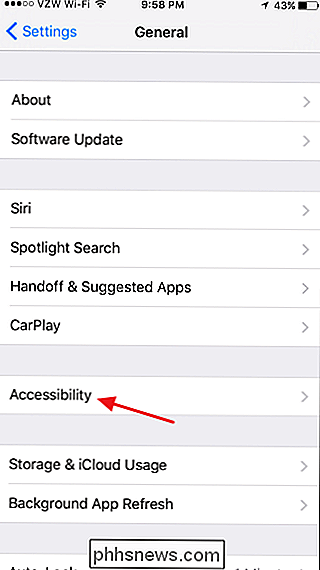
Tik op de pagina Algemene instellingen op Toegankelijkheid.
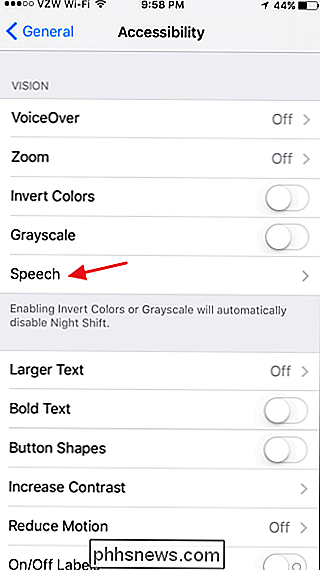
Tik in de toegankelijkheidsinstellingen op Spraak.
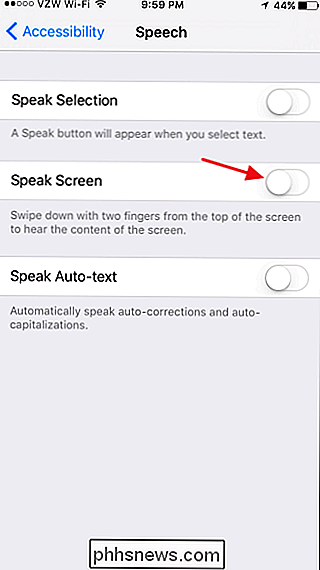
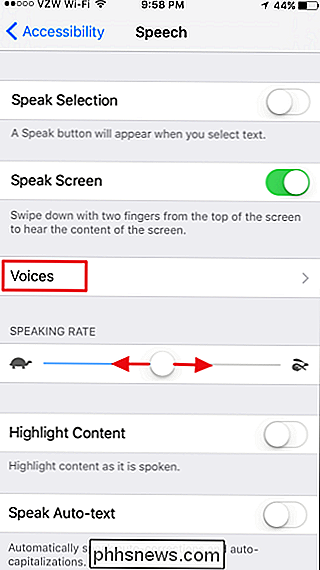
Schakel op de pagina Spraak de "Spreekscherm" in.
Wanneer u Scherm spreken inschakelt, zijn er drie extra instellingen verschijnen. Tik op Stemmen om verschillende stemmen uit meerdere talen en dialecten toe te voegen en de standaardstem te selecteren. Met de schuifknop "Speaking Rate" kunt u instellen hoe snel Speak Screen de selectie zal lezen. Je kunt dit ook meteen aanpassen wanneer je het Spreekscherm activeert, dus het heeft niet veel zin om het hier in te stellen. Schakel 'Markeer inhoud' in om het Spreekscherm te laten markeren wat het op het scherm leest, zodat u het gemakkelijker kunt volgen.
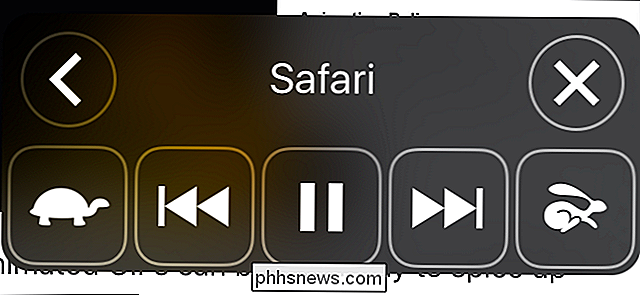
Wanneer Speak Screen is ingeschakeld, kunt u het op elk scherm activeren door vanaf de bovenkant van het scherm naar beneden te gaan met twee vingers. Spreek scherm begint meteen te lezen. Het geeft ook een bedieningspaneel weer dat u kunt gebruiken om de spraak te pauzeren, naar voren of naar achteren over te slaan en de leessnelheid (de schildpad- en konijnenknoppen) te wijzigen.
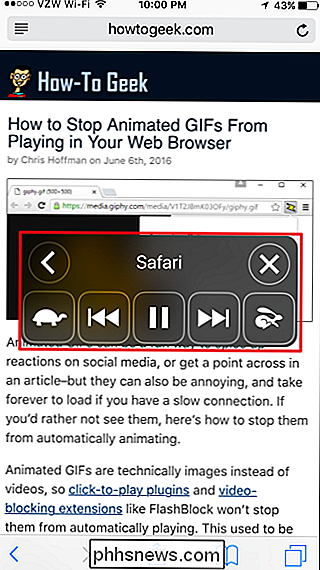
U kunt ook op de knop Minimaliseren (de linkerpijl) tikken om het bedieningspaneel uit de weg. Tik gewoon op het pictogram om het volledige bedieningspaneel weer te openen.

Terwijl Speak Screen aan u leest, kunt u de pagina omhoog of omlaag schuiven (of pagina's in uw e-boeklezer wijzigen) zonder de spraak te onderbreken. Je kunt zelfs de app waarvan je het gelezen hebt afsluiten en een andere app openen terwijl Speak Screen nog steeds leest op welk scherm je het hebt gestart. Als je wilt dat Speak Screen overschakelt naar het lezen van een nieuw scherm, veeg je met twee vingers naar beneden vanaf de bovenkant van het nieuwe scherm.
En daar heb je het. Speak Screen is geweldig om in te lezen terwijl u andere dingen doet, of u nu een visuele beperking heeft of niet. Ik laat het vaak webpagina's voor me lezen terwijl ik door e-mail blader of mijn foto's opruim, maar het is ook geweldig om zowat elk e-boek in een audioboek om te zetten.
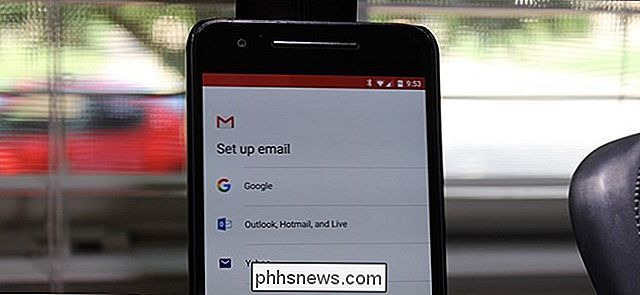
Een niet-Google-e-mailaccount toevoegen aan Gmail op Android
Vele maanden geleden heeft Google zowel een Gmail-app als een stock-e-mailapp (voor niet-Gmail-accounts) in Android opgenomen. Hoewel veel externe fabrikanten nog steeds zelfstandige e-mailtoepassingen bevatten, werkt Gmail nu met elke externe e-mailaccount van derden die IMAP ondersteunt, zodat u al uw e-mails op één plaats kunt verwerken.
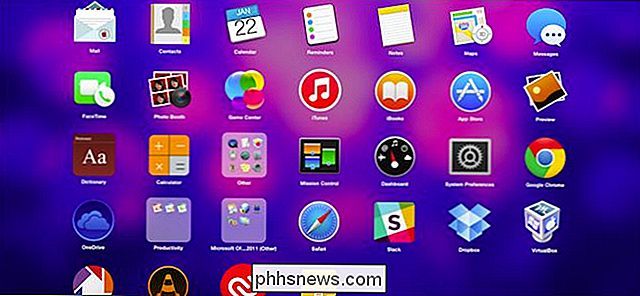
Wat is Launchpad van OS X en hoe werkt het?
Als u onbekend bent met OS X, of zelfs als u dat niet bent en u gewoon gewend bent om alles naar de pc te pinen Dock, je hebt je misschien afgevraagd wat Launchpad is, wat het doet en hoe je het kunt gebruiken. Launchpad, bij gebrek aan een betere vergelijking, kan worden gezien als het OS X-equivalent van het iOS-startscherm, dat is hoe u start iOS-apps.