Complicaties van derden aan uw Apple Watch toevoegen
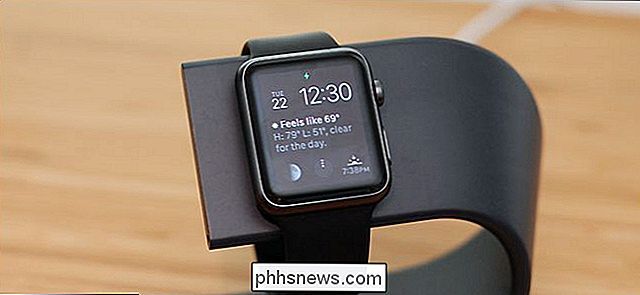
Met de release van Watch OS 2.0 kunt u nu aangepaste complicaties van native Apple Watch-apps toevoegen aan uw wijzerplaat, waardoor een geheel nieuwe wereld van instant-on-your-wrist-informatie. Lees verder terwijl we u laten zien hoe u de complicaties van uw Apple Watch kunt aanpassen.
Waarom wil ik dit doen?
De Apple Watch heeft sinds het begin complicaties gehad, stukjes informatie over de Utility en Modular horloge-gezichten zoals de zonsopgang / vast schema, weer, enzovoort, maar pas onlangs met de update voor Watch OS 2.0 heeft de Apple Watch externe applicatie-integratie in de wijzerplaat ondersteund.
Nu, zolang de app-ontwikkelaars zijn bijgewerkt met ondersteuning daarvoor kun je elke gewenste informatie in het complicatiesysteem injecteren voor een meer op maat toegesneden informatie-ervaring. Zolang uw favoriete Apple Watch-app complicaties ondersteunt, is er echt geen limiet aan het soort informatie dat u via het complicatiesysteem op uw horloge kunt parkeren.
Wat heb ik nodig?
GERELATEERD: Update Uw Apple Watch om OS 2.0.1 (of hoger) te bekijken
Om uw Apple Watch-complicaties aan te passen heeft u drie dingen nodig. Ten eerste hebt u een iPhone nodig die is geüpdatet naar iOS 9 of hoger. Ten tweede heb je een Apple Watch nodig die geüpdatet is om te kijken naar OS 2.0 of hoger. Ten derde hebt u een toepassing nodig die de ingebouwde horlogefunctionaliteit / -complicaties ondersteunt.
Als u uw Apple Watch moet bijwerken, raadpleegt u onze handleiding Zo werkt u uw Apple Watch bij om OS 2.0 te bekijken voordat u doorgaat. Als je op zoek bent naar een pas bijgewerkte app die het nieuwe bijgewerkte complicatiesysteem ondersteunt, kun je altijd via de Apple Watch-app op je iPhone door de App Store bladeren of je kunt gewoon de app pakken die we gebruiken voor deze tutorial: Wortel Weer.
Uw gecompliceerde gezichtspogingen aanpassen
Om de complicaties van uw Apple Watch aan te passen, heeft u, zoals we net vermeldden, een app nodig die complicaties ondersteunt en die app op uw Apple Watch moet worden geïnstalleerd. Als er geen apps zijn ingesteld om automatisch te installeren op de Apple Watch als er een begeleidende horloge-app is, moet je de horloge-app op je iPhone openen en navigeren naar Mijn horloge -> [App-naam] en vink het selectievakje 'Tonen' aan. App op Apple Watch ".
Met dat kleine detail dat is geregeld, is het tijd om de wijzerplaat aan te passen. Hoewel er technisch gezien twee standaard Apple-wijzerplaten zijn die de Utility en het Modular-gezicht ondersteunen, geven we alleen het Modular-gezicht weer, omdat het meer informatie en een betere aanpassingservaring biedt.
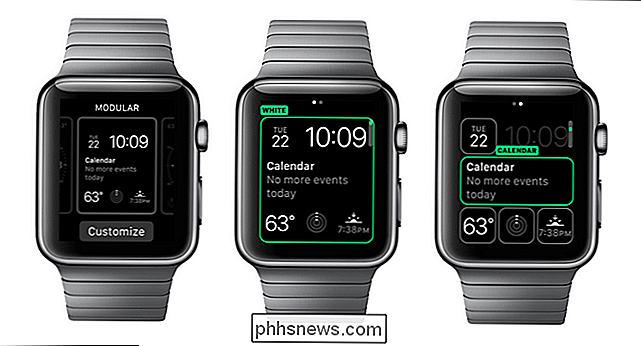
De wijzerplaat aanpassen op de wijzerplaat gedurende enkele seconden om het selectiescherm zoals hierboven afgebeeld, links te activeren. Selecteer de "Modular" wijzerplaat als u deze nog niet gebruikt. Tik op de knop "Aanpassen", opnieuw zoals hierboven en links. Veeg naar links op het selectiescherm, boven en midden gezien, om het aanpassingsscherm uiterst rechts in te schakelen.
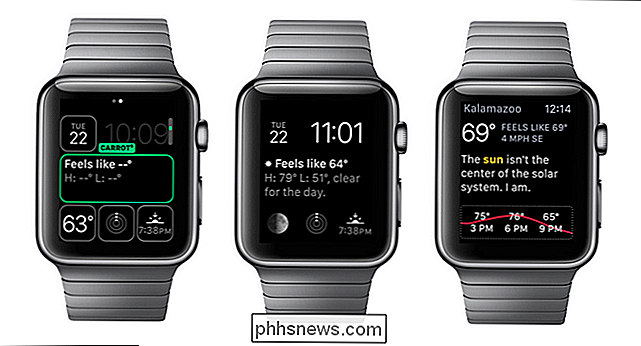
Selecteer de complicatie die u wilt wijzigen. We selecteerden de grootste centrale complicatie, zoals te zien aan uiterst links. Gebruik de digitale kroon om door de beschikbare complicaties te bladeren totdat u de nieuwe complicatie ziet die u wilt gebruiken. In de centrale afbeelding hierboven kunt u zien hoe de bijgewerkte wijzerplaat eruit ziet met de Carrot Weather-complicatie actief (houd er ook rekening mee dat we in plaats daarvan de kleinere bestaande weerscomplicatie in plaats van de maanfasecomplicatie veranderden omdat we overgingen op een weergerelateerde complicatie). Als je op de complicatie tikt, kost het je, net als bij de standaard Apple-complicaties, naar de brontoepassing, gezien in het beeld aan de rechterkant van het scherm.
Dat is alles! Gewapend met een app die complicaties ondersteunt, hoeft u deze alleen maar te installeren, uw wijzerplaat te tweaken en kunt u gemakkelijk complicaties van derden bekijken. Heeft u een dringende vraag over uw Apple Watch? Schiet ons een e-mail op en we zullen ons best doen om deze te beantwoorden.
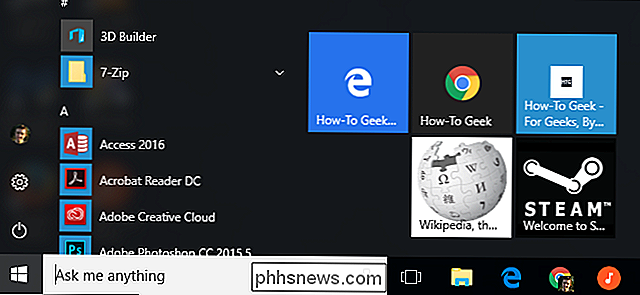
Website-links toevoegen aan het Windows 10 Startmenu
Het startmenu van Windows 10 is zeer aanpasbaar. Voeg snelkoppelingen naar websites toe aan uw startmenu en u kunt snel naar uw favoriete websites gaan door op een tegel te klikken. Dit werkt met Microsoft Edge, Google Chrome of een andere browser. De instructies zijn echter een beetje anders voor elke browser, dus we zullen ze één voor één bekijken.
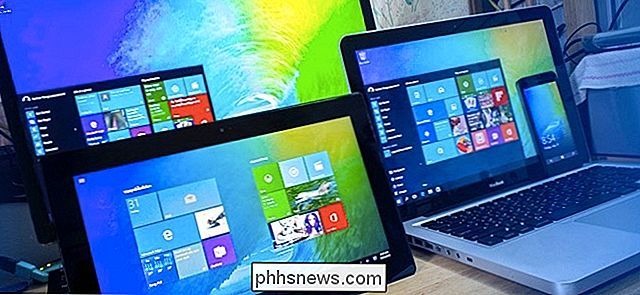
Installeren of upgraden naar Windows 10 op een Mac Met Boot Camp
Apple ondersteunt nu Windows 10 in Boot Camp. Als u Windows 7 of 8.1 op een Mac hebt geïnstalleerd, kunt u gebruikmaken van de gratis upgrade-aanbieding en Windows 10. Zorg ervoor dat u eerst uw Apple-software hebt bijgewerkt. Als u een schone installatie wilt uitvoeren van Windows 10, kunt u dat in de toekomst doen nadat u eenmaal hebt geprofiteerd van de gratis upgrade.