Verwarrende instellingen voor "Do Not Disturb" van Android, Explained
"Do Not Disturb" van Android lijkt een eenvoudige, voor zichzelf sprekende instelling. Maar toen Google de geluidsuitschakeling van Android met Do Not Disturb in Lollipop drastisch aanpaste en het vervolgens opnieuwin Marshmallow herschiepte, werd het een beetje verwarrend. Maar het is allemaal goed - we zijn hier om het voor je te begrijpen.
Niet storen: een geschiedenisles
Reis terug in de tijd met mij, als je wilt, naar een tijd vóór Lollipop. Laten we teruggaan naar KitKat (en ouder!), Want dat is een soort van plek waar dit verhaal begint. Destijds was het zwijgen van je telefoon vrij eenvoudig: je kon gewoon het volume helemaal naar beneden draaien om toegang te krijgen tot alleen trillen en stille modi. Het was een eenvoudige tijd, toen moeders zelfgemaakt ijs zouden maken en kinderen tot ver in het donker langs de kreek zouden spelen. We hoefden niet na te denken over dingen als "hoe lang heb ik mijn telefoon nodig om te zwijgen?", Omdat alles was beperkt tot die ene eenvoudige volumeschuif.
Toen Lollipop werd uitgebracht, veranderde Google dingen. Toen je het volume helemaal instelde, stopte het bij "alleen trillen" - er was geen "stille" instelling. Maar! Er verscheen een nieuwe reeks opties net onder de volumeschuifregelaar: "Geen", "Prioriteit" en "Alle". Dat waren de nieuwe instellingen voor Niet storen en wat een beroering veroorzaakten ze.
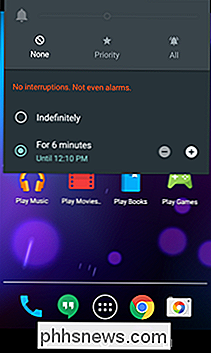
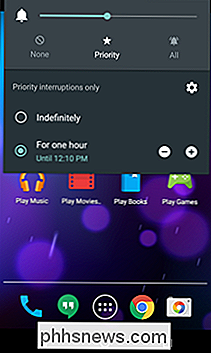
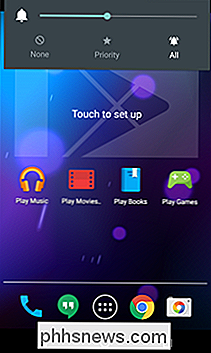
Tik op de "Prioriteit" of "Geen" opties zouden dan de reeds verwarde gebruiker met zelfs meer opties voorstellen: "Onbeperkt" en "Voor X tijdsduur ." Afhankelijk van welke instelling werd gekozen, deze zou ofwel alle meldingen-oproepen, teksten, kalendergebeurtenissen, etc. negeren voor de toegewezen hoeveelheid tijd, of het zou door de gebruiker gedefinieerde prioriteitsmeldingen laten doorkomen. Om eerlijk te zijn, het was een ingewikkelde puinhoop. Omdat om te definiëren wat "prioriteit" voor u betekent, u een reis naar het menu Instellingen (meer hierover in de volgende sectie) moest maken.
Bovendien was het echt onduidelijk wat hiervan bedoeld - wat deed "geen" eigenlijk? Dat is de reden waarom Google in Marshmallow de manier veranderde waarop Do Not Disturb werkt ... opnieuw. In feite was de volumeknop weer normaal. Als je het helemaal naar beneden draait, gaat het in de modus "alleen trillen". Als u nogmaals op Volume drukt, wordt Do-Niet gestoord volledig ingeschakeld, ook wel stille modus genoemd.
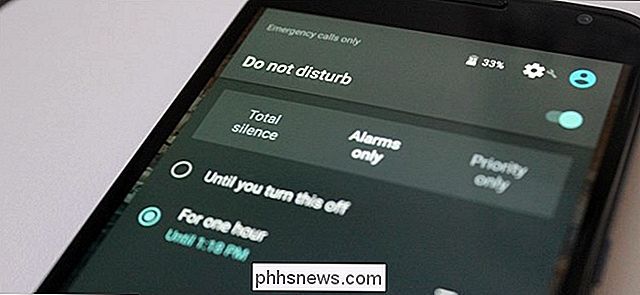
U kunt echter ook het menu Niet storen in het snelmenu inschakelen met meer opties. Je hebt opties voor 'Totale stilte', 'Alleen alarmen' en 'Alleen prioriteit', en je kunt tijdslimieten instellen voor hoe lang je niet storen wilt houden.
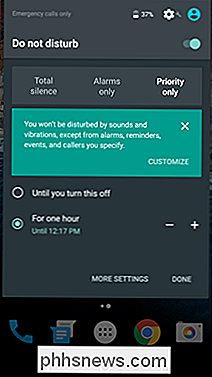
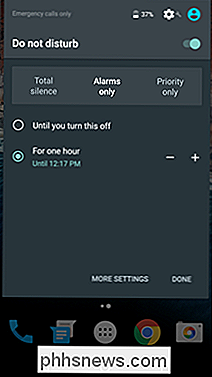
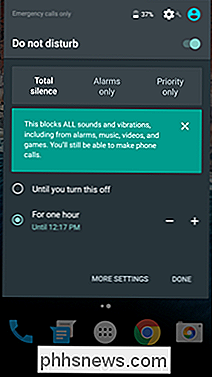
Hoe je niet storen en instellen kunt aanpassen Prioriteitsmeldingen
Hoewel de basis van Do Not Disturb logisch is, zijn sommige van de meer geavanceerde dingen niet meteen duidelijk. Hoewel 'Totale stilte' logisch is, betekent 'Prioriteitsmodus' niet zoveel voor u, tenzij u deze instellingen hebt bezocht. Laten we daar een korte reis maken.
In principe definieert Android op een paar verschillende manieren meldingen: Alarmen, Herinneringen, Gebeurtenissen, Berichten en Oproepen. Als u naar Instellingen> Geluiden> Niet storen gaat, kunt u instellen welke typen meldingen "Prioriteit" zijn. Berichten bieden nog gedetailleerdere functies waarmee u bepaalde contacten als prioriteit kunt instellen, zodat de belangrijkste mensen in uw leven u kunnen bereiken, zelfs wanneer Niet storen is ingeschakeld.
Oproepen zijn in principe hetzelfde, met één toevoeging: herhaal bellers . Dit betekent dat als dezelfde persoon binnen een periode van 15 minuten twee keer belt, dit wordt toegestaan via de DND-instelling. Nog een briljante functie naar mijn mening.
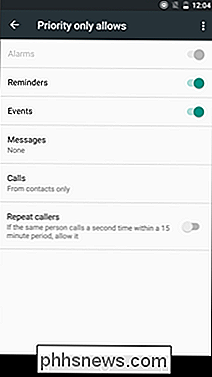
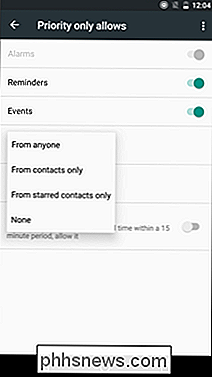
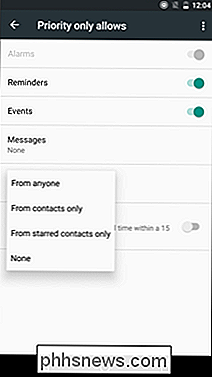
Nadat u deze instellingen hebt aangepast, kunt u Do Not Disturb in de modus "Totale stilte" zetten, waarin geen meldingen worden uitgevoerd of de modus "Alleen voorrang", waarbij de meldingen die u als prioriteit hebt ingesteld erdoorheen.
En als je gewoon wilt dat je telefoon stil is, draai je het volume helemaal naar beneden. Makkelijk genoeg, toch?
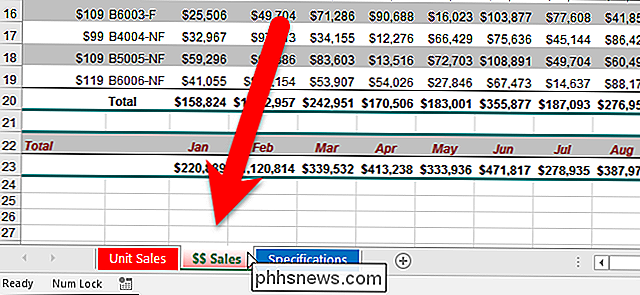
De kleur van de werkbladtabbladen wijzigen in Excel
Inactieve werkbladtabbladen in Excel zijn standaard grijs en actieve of geselecteerde werkbladtabbladen zijn wit. Als u veel werkbladen in uw werkmap hebt, kan het moeilijk zijn om snel een bepaald blad te vinden. Een manier om werkbladen te onderscheiden, is door verschillende kleuren toe te wijzen aan de werkbladtabbladen.

Eenvoudig een Windows-pc in de kioskmodus plaatsen Met Assigned Access
Met Toegewezen toegang kunt u een Windows-pc eenvoudig vergrendelen in één toepassing naar keuze. Deze functie maakt het gemakkelijk voor iedereen om Windows 10 (of Windows 8.1) pc's te configureren als verkooppunt of andere kiosksystemen. Deze functie is toegevoegd in Windows 8.1, maar het is nog steeds beschikbaar in Windows 10.