Waarom u zich niet automatisch bij uw Windows-pc hoeft aan te melden

Wanneer u automatisch inlogt op uw Windows-pc, wordt een beveiligingslek weergegeven. Wanneer u automatische aanmeldingsgegevens inschakelt, wordt het wachtwoord van uw Windows-account opgeslagen op uw pc, waar elk programma met beheerdersrechten toegang heeft.
Als u een Microsoft-account gebruikt om in te loggen - of een belangrijk wachtwoord opnieuw te gebruiken dat u ook gebruikt voor uw e-mail of andere belangrijke accounts - blijf uit de buurt van de automatische inlogfunctie.
De register-hack is de ergste
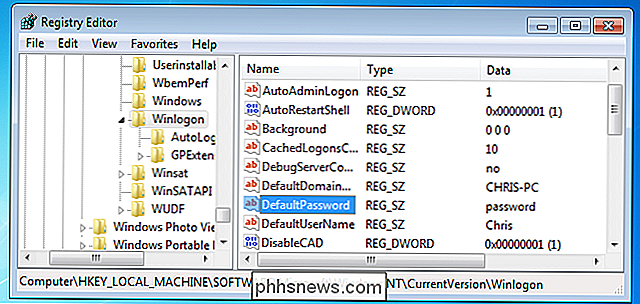
De absoluut slechtste manier om automatische aanmeldingen in te schakelen is met de oude register-hack. Dit omvat het instellen van verschillende waarden onder de sleutel HKEY_LOCAL_MACHINE SOFTWARE Microsoft Windows NT CurrentVersion Winlogon in het register.
U schakelt AutoAdminLogon in en voert waarden in voor DefaultUserName, DefaultPassword en DefaultDomain. Dat klopt - u voert letterlijk uw Windows-wachtwoord in platte tekst in in het register, waar het is opgeslagen. Elk programma op uw computer met toegang tot dit gedeelte van het register kan het gemakkelijk vinden.
Andere methoden zijn niet veel beter
GERELATEERD: Windows 7, 8.x of Vista automatisch aanmelden maken
U kunt uw computer automatisch laten inloggen telkens wanneer deze opstart. Hiervoor moet u een hulpprogramma voor verborgen gebruikersaccounts gebruiken, genaamd netplwiz, dat niet toegankelijk is via het normale Configuratiescherm.
Wanneer u dit hulpprogramma gebruikt, moet u een gebruikersnaam en het Windows-accountwachtwoord invoeren. Nadat u dit hebt gedaan, meldt Windows zich automatisch bij dat account aan wanneer u uw computer opstart.
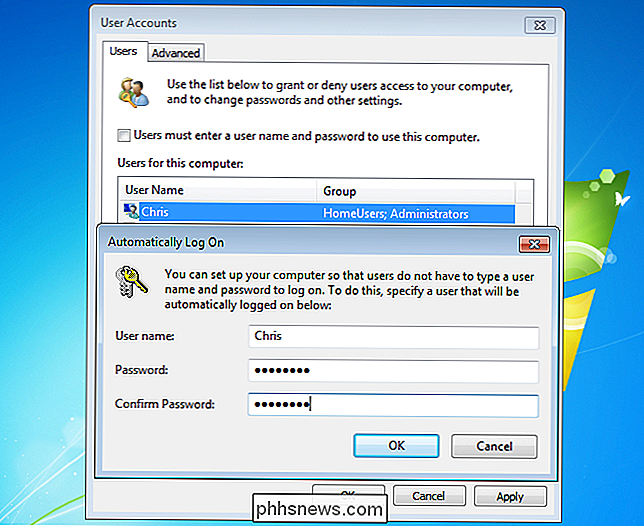
Wanneer u deze methode gebruikt, slaat Windows uw wachtwoord niet op in platte tekst in het register, dus dat is een verbetering. In plaats daarvan slaat het het wachtwoord op als een "LSA Secret". Dit biedt enige extra beveiliging, omdat het in ieder geval niet wordt opgeslagen in leesbare tekst - een programma dat geen toegang zou hebben, zou wat meer werk moeten doen. Het hulpprogramma SysInternals Autologon bewaart ook uw wachtwoord als een LSA-geheim.
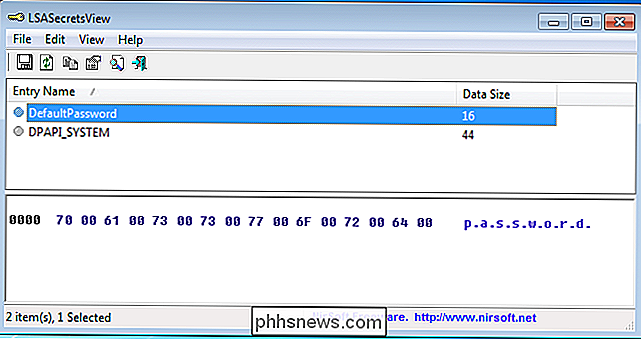
Maar deze zijn eenvoudig te ontsleutelen als een programma beheerdersrechten heeft - Windows heeft er immers toegang toe nodig. Het LSASecretsView-hulpprogramma van NirSoft toont bijvoorbeeld alle LSA-geheimen op uw computer, inclusief een opgeslagen Windows autologin-wachtwoord.
Hoe waardevol is dat wachtwoord eigenlijk?
Of dit belangrijk voor u is, hangt af van hoe waardevol dat wachtwoord is . Als je een pc thuis hebt met een zwak wachtwoord zoals "wachtwoord" en het je echt niet kan schelen wie er inlogt, is dit waarschijnlijk prima. Ja, programma's op uw computer kunnen zien dat uw wachtwoord "wachtwoord" is en dat kan ook iedereen die op de computer gaat zitten, maar ze kunnen niets anders doen dan die computer gebruiken.
als u een Windows opstart PC als een kiosk en maak je geen zorgen over het inloggen, dit is ook prima zolang je je realiseert dat elk wachtwoord dat je hier gebruikt geen geheim is.
GERELATEERD: Alle functies die een computer vereisen Microsoft-account in Windows 10
Het probleem is dat veel mensen waardevolle wachtwoorden gebruiken voor hun Windows-inlogaccounts. U moet wachtwoorden niet opnieuw gebruiken, maar veel mensen gebruiken waarschijnlijk hetzelfde wachtwoord voor hun Windows 7-account als voor hun e-mailaccount of andere belangrijke online accounts. Plaats het op je computer waar elk programma of iemand met toegang er op kan snuffelen, is een vergissing.
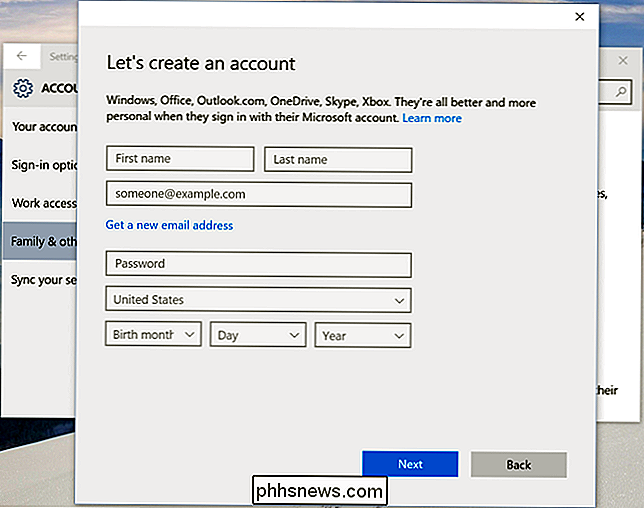
Zelfs meer met betrekking tot, moderne versies van Windows - Windows 8, 8.1 en 10 - gebruiken standaard standaard Microsoft-accounts. Als u zich aanmeldt met een Microsoft-account en automatische aanmeldingen inschakelt, hebt u het wachtwoord nu opgeslagen op uw Microsoft-account op uw pc, waar programma's en mensen met toegang tot uw pc het kunnen vinden. Ze kunnen dan dat wachtwoord gebruiken om toegang te krijgen tot uw Outlook.com e-mail, OneDrive-bestanden en alles waar uw Microsoft-accountwachtwoord toegang toe biedt.
Inloggen zonder een oud wachtwoord te typen
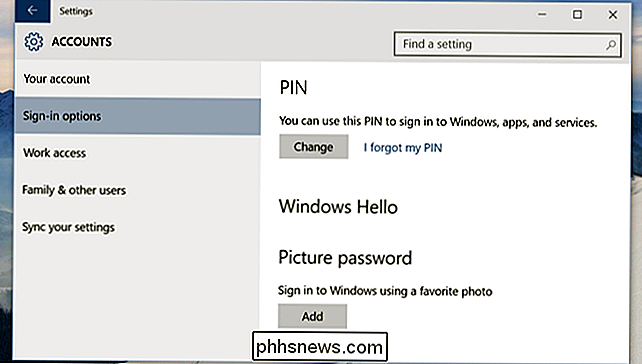
Windows 8, 8.1 en 10 bieden eenvoudiger manieren om in te loggen op uw computer, waardoor u niet telkens een lang wachtwoord hoeft in te typen bij het opstarten. U kunt een pincode instellen - een korte numerieke code die u kunt invoeren om u aan te melden. U kunt ook een beeldwachtwoord gebruiken of inloggen op uw pc via een webcam of vingerafdruksensor met Windows Hello op sommige Windows 10-laptops.
Moderne computers moeten ook snel opstarten, dus u hoeft niet te wachten totdat uw bureaublad bruikbaar wordt terwijl verschillende programma's automatisch worden geladen. Als het lang duurt voordat uw computer opstart, snijdt u de opstartprogramma's naar beneden en overweegt u een upgrade uit te voeren naar een computer met een solid-state schijf.
Als u zich echt wilt aanmelden, kunt u net zo goed een zwakke locatie instellen wachtwoord dat u niet elders gebruikt, geen sterk wachtwoord dat u ergens anders opnieuw gebruikt. Gebruik ook geen Microsoft-account om in te loggen - gebruik een lokaal gebruikersaccount. Zolang u dat wachtwoord voor niets anders gebruikt, is er geen groot risico.
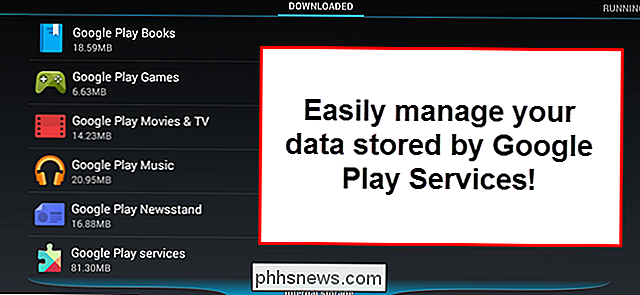
Gegevens / cache controleren, beheren en wissen Opgeslagen door Google Play-services
Uw telefoon slaat een schat aan informatie op, zoals apps die u downloadt, websites die u bezoekt en zoekopdrachten die u uitvoert. Als u de caches en gegevens voor apps wist, verdwijnt deze informatie, maar u moet de cache en gegevens voor elke app afzonderlijk wissen. Apps zoals Gmail, Zoeken, Chrome en de verschillende Google Play-apps zijn echter allemaal opgenomen in Google Play-services.
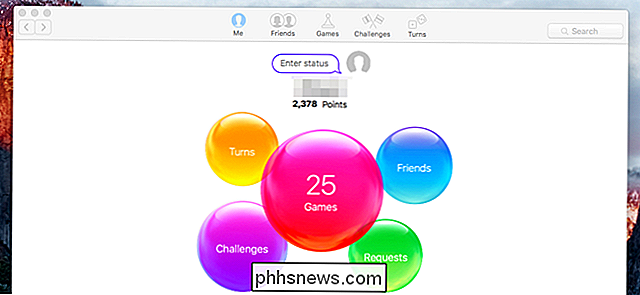
Game Center uitschakelen op uw iPhone, iPad en Mac
Apple Game Center is opgenomen op iPhone, iPad en Mac. Het is een sociale gaming-service voor games op Apple's platforms. Met Game Center kun je vrienduitnodigingen, speluitnodigingen en andere meldingen zien, maar je kunt dit allemaal uitschakelen en nooit meer een melding van het Game Center zien. Je kunt uitloggen bij Game Center, hoewel sommige games dit misschien nodig hebben.