Welke toets op een Mac-toetsenbord komt overeen met het ⇥-symbool?

Toetsenborden lijken over het algemeen hetzelfde, ongeacht het type of merk dat u gebruikt, maar af en toe ziet u een sleutel waarnaar wordt verwezen in een soort documentatie die op je eigen persoonlijke toetsenbord lijkt te ontbreken. Met dat in gedachten heeft het SuperUser Q & A-bericht van vandaag het antwoord op de vraag van een gefrustreerde lezer.
De Question & Answer-sessie van vandaag komt tot ons dankzij SuperUser - een onderdeel van Stack Exchange, een gemeenschapsgedreven groep van Q & A-websites.
Foto met dank aan wheatfields - allispossible.org.uk (Flickr).
De vraag
SuperUser-lezer user40780 wil weten welke toets op een Mac-toetsenbord overeenkomt met het symbool ⇥:
Ik keek naar PyCharm documentatie met de volgende instructies:
Ga als volgt te werk om de inspringing van een tekstfragment te wijzigen:
1. Kies in het hoofdmenu Bewerken | Selectie inspringen / bewerken | Selectie ongeleid.
2. Druk op ⇥ / ⇧⇥.
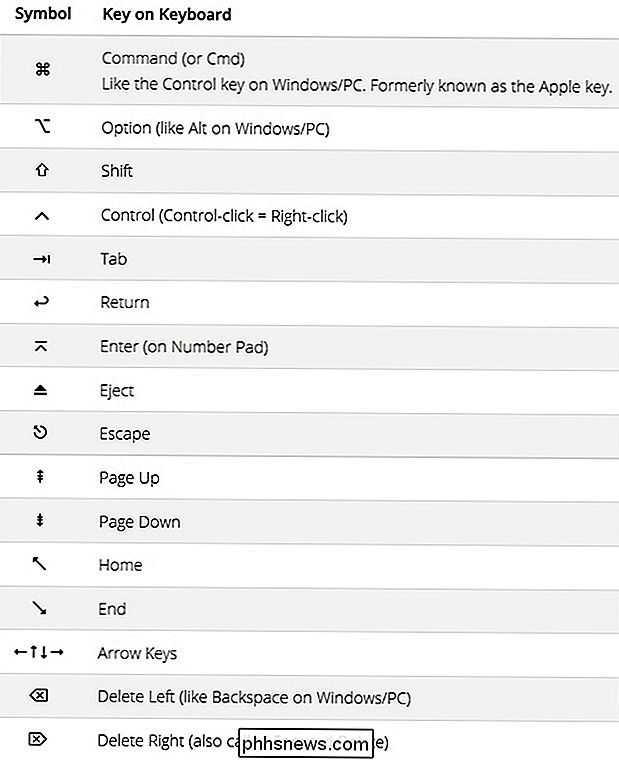
Welke functies als de ⇥-toets op Macs? Ik zie dit symbool niet op mijn toetsenbord.
Welke toets op een Mac-toetsenbord komt overeen met het ⇥-symbool?
Het antwoord
Bijdragers van SuperUser Spiff en Levi hebben het antwoord voor ons. Ten eerste, Spiff:
De Tab-toets is degene die u zoekt.
Gevolgd door het antwoord van Levi:
Ik heb vergelijkbare problemen gehad bij het interpreteren van Mac-sneltoetsen en vond de volgende lijst nuttig te zijn:
Afbeeldingsbron: Dan Rodney - Mac-sneltoetsen
Heeft u iets toe te voegen aan de uitleg? Geluid uit in de reacties. Wilt u meer antwoorden van andere technisch onderlegde Stack Exchange-gebruikers lezen? Bekijk hier de volledige discussiethread

De inhoud in de App Store vernieuwen door de cache te wissen
Vindt u dat u geen nieuwe apps in de App Store ziet of dat updates voor apps niet kunnen worden uitgevoerd? weg, zelfs nadat u de updates hebt geïnstalleerd? Hier is een eenvoudige oplossing. Hoewel de App Store geen webpagina is, worden gegevens in cache opgeslagen, zodat deze sneller wordt geladen, net als een webpagina.

De snelste manieren om bestanden te hernoemen op macOS
De meeste mensen hernoemen bestanden door opnieuw op een bestand te klikken, te wachten en opnieuw op de bestandsnaam te klikken. Maar macOS heeft nogal wat geweldige manieren om bestanden te hernoemen, waarvan sommige zelfs sneller zijn. Verreweg de snelste manier om een bestand te hernoemen, is door het te selecteren en op Return te drukken.