Wat te doen als de Google Daydream-controller vastloopt tijdens het bijwerken van
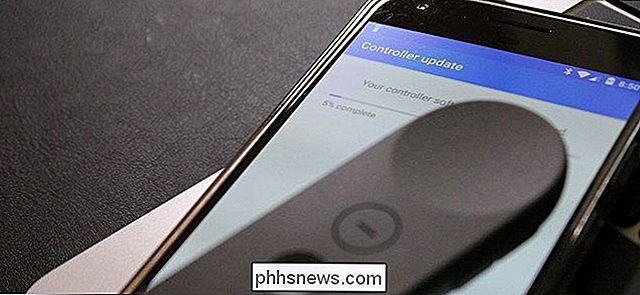
Als u een compatibele telefoon heeft, is Google's Daydream waarschijnlijk de beste goedkope manier om toegang te krijgen tot VR. Het is ook de meest intuïtieve oplossing die geen honderden dollars hoeft uit te roeien, dankzij het gemak van een compatibele controller.
GERELATEERD: Google Daydream View instellen en gebruiken met uw Android-telefoon
Helaas kunnen er altijd problemen optreden en er is een vrij algemene oplossing met Daydream View: de controller zal niet correct worden bijgewerkt. Het zou slechts een paar minuten (maximaal) moeten duren om de controller bij te werken, maar soms zal het ergens in het proces hangen, en het zal dit blijven doen elke keer dat u de update probeert toe te passen. Hier zijn enkele mogelijke oplossingen.
Oplossing 1: Google VR-services sluiten (Probeer dit eerst)
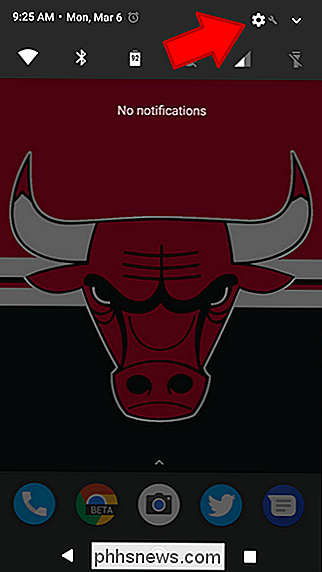
Open eerst het menu Instellingen van uw apparaat. Trek het meldingenpaneel naar beneden en tik op het tandwielpictogram. Het is vermeldenswaard dat ik hier een Pixel XL gebruik, dus mijn schermen kunnen er iets anders uitzien dan die van u.
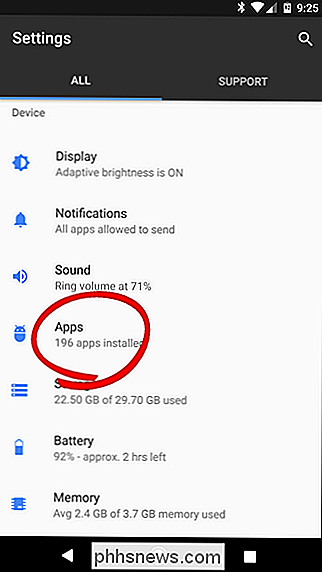
Scrol vanaf hier naar Apps en tap in dat menu.
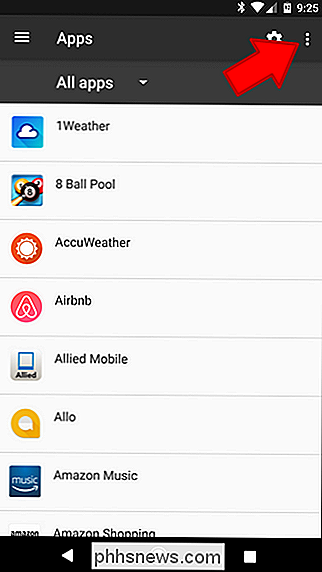
Als u eenmaal in Apps bent, kunt u ' Je moet op de overloopknop met drie stippen tikken in de rechterbovenhoek en vervolgens 'Systeem weergeven' selecteren. Dit toont niet alleen apps die je in de lijst hebt geïnstalleerd, maar ook systeem-apps, die je moet openen in om het probleem met de controller te verhelpen.
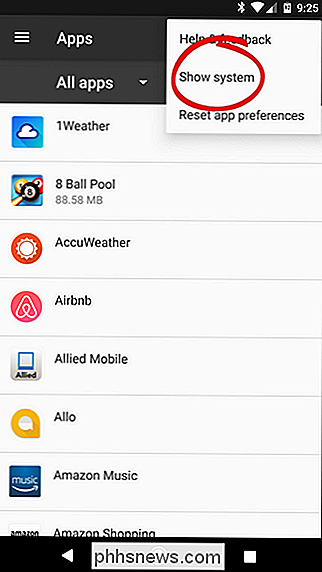
Geef alles een moment om te laden en blader vervolgens door tot u "Google VR Services" vindt. Tik hierop.
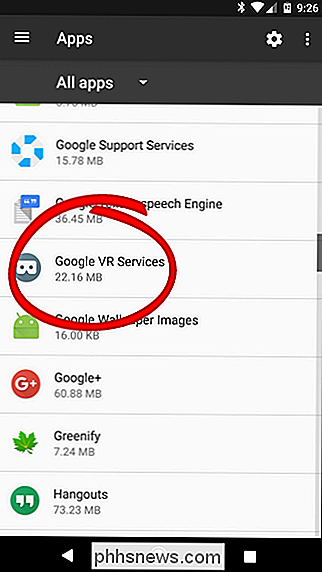
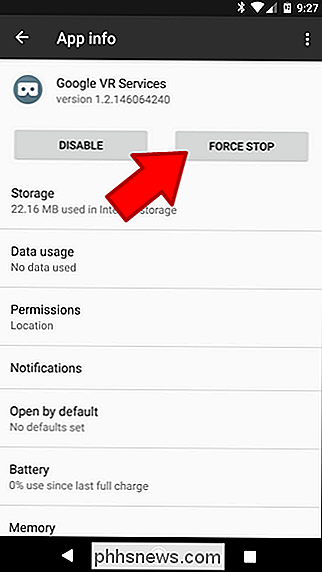
Aangezien dit een systeemapp is, kunt u deze niet verwijderen (niet dat je zou willen), maar je kunt het in wezen doden door op de Force Stop-knop te tikken. Ga je gang en doe dat.
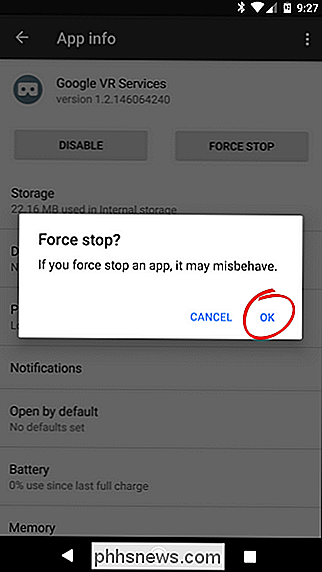
Er zal hier een waarschuwing verschijnen die je vertelt dat de app zich mogelijk misdraagt, en dat is prima. Het heeft al misdragen. Tik op OK.
Met de app effectief afgesloten, ga je gang en plaats je je telefoon terug in de Daydream View. Dit zou de Daydream-app automatisch moeten heropenen (en dus VR-services).
Nadat u de controller opnieuw hebt aangesloten, moet u worden gevraagd om de update opnieuw te installeren. Alles moet deze keer perfect werken.
Als u nog steeds problemen ondervindt bij het bijwerken van de Daydream-controller, hebt u helemaal opnieuw beginnen. Het is ongelukkig, maar het duurt
niet lang en zal je heel veel hoofdpijn besparen. Ga je gang en ga terug naar het menu Instellingen> Apps en ontgrendel systeem-apps opnieuw.
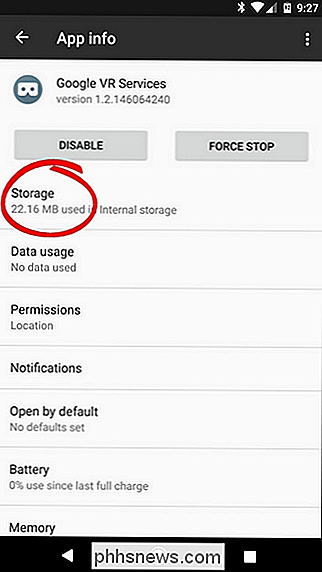
Blader naar beneden en zoek Google VR Services en tik erop.
Nu zijn we in plaats van alleen de app Force Sluiten te sluiten, alle gegevens die aan de app zijn gekoppeld, waardoor het lijkt alsof u nooit gebruikt in de eerste plaats. Tik op de optie "Opslag" om hiermee aan de slag te gaan.
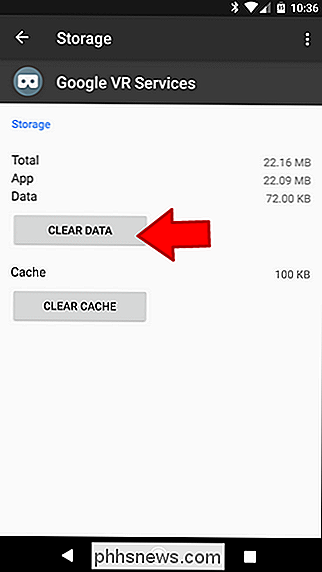
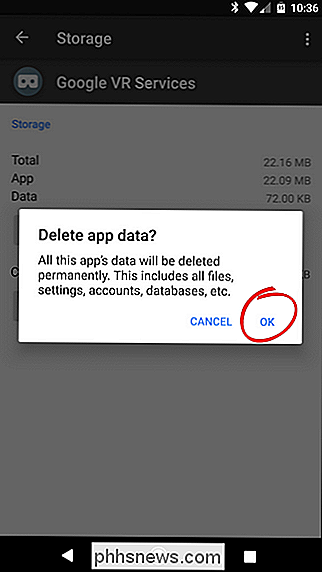
Tik op dit scherm op "Gegevens wissen". Hiermee worden alle gegevens verwijderd die aan de app zijn gekoppeld, waaronder de cache. Tik op "OK" bij de prompt.
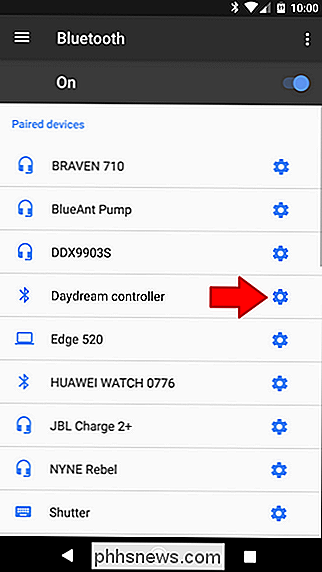
Op dit moment zou ik ook naar de Bluetooth-instellingen springen en de Daydream-controller ontkoppelen. Zoek het item in het Bluetooth-menu, tik op het tandwielpictogram en vervolgens op 'Vergeet'.
Nu raad ik aan om je telefoon opnieuw op te starten, hoewel dat technisch gezien misschien niet nodig is. Soms probeert de controller opnieuw verbinding te maken met de telefoon (ondanks het feit dat u de verbinding hebt verbroken) en kan deze niet opnieuw koppelen met de telefoon. Bluetooth is een janky, janky ding, jullie.
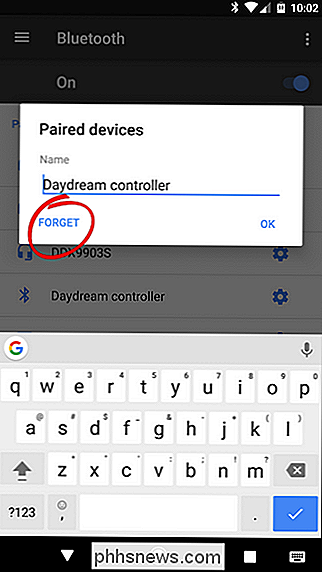
Zodra de telefoon weer up-and-running is, ga je gang en laat je hem vallen op de Daydream View, die het hele set-up proces opnieuw zal starten. Omdat je eigenlijk begint met een schone lei, zou alles deze keer perfect moeten werken.
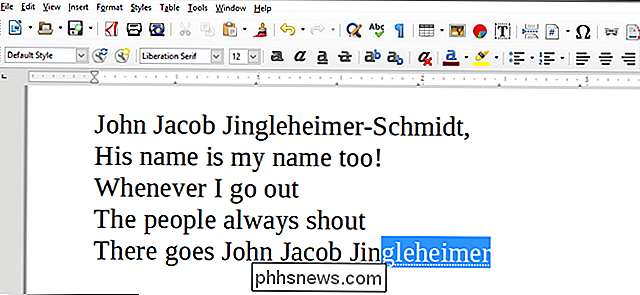
AutoComplete gebruiken, aanpassen of uitschakelen in LibreOffice Writer
LibreOffice Writer bundels in een gratis automatisch aanvullen-systeem, vergelijkbaar met het systeem dat u waarschijnlijk kent op het toetsenbord van uw smartphone. Maar LibreOffice's is veel krachtiger en veel meer aanpasbaar - je kunt min of meer exact aangeven welke woorden je automatisch wilt aanvullen en welke niet.
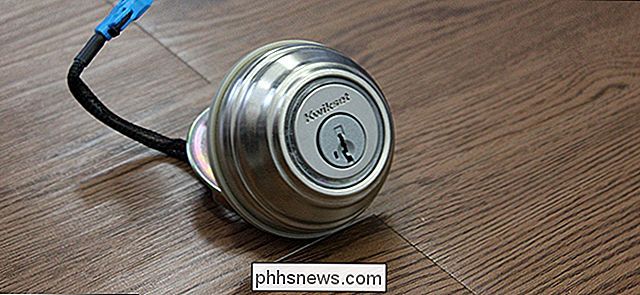
Hoe de fabriek opnieuw in te stellen De Kwikset Kevo
Als u van plan bent uw Kwikset Kevo te verkopen of als u alleen naar een ander huis verhuist en niet van plan bent om het mee te nemen, kunt u het volgende lezen om de fabrieksinstellingen te herstellen, zodat uw digitale sleutels volledig worden gewist. GERELATEERD: Uw Kwikset SmartKey-slot opnieuw toewijzen aan uw vorige sleutel Helaas is het proces niet zo voor de hand liggend als bij Kwikset.