Hoe gebruik ik Cakebrew, de Beautiful Homebrew GUI voor uw Mac
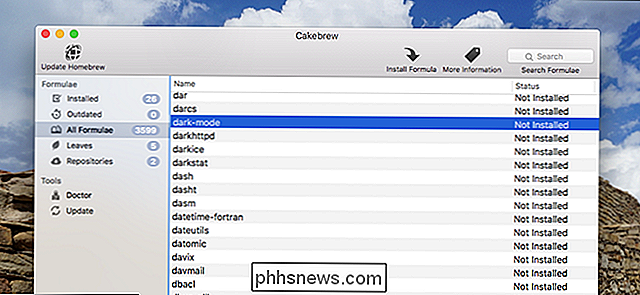
Homebrew maakt het Mac-gebruikers gemakkelijk om opdrachtregelprogramma's te installeren, dus het is niet meer dan logisch dat deze volledig van de opdrachtregel wordt uitgevoerd. Maar dat betekent niet dat het van tijd tot tijd niet handig is om toegang te hebben tot een grafische gebruikersinterface. Cakebrew is een gratis Homebirew GUI waarmee je je instellingen eenvoudiger kunt beheren.
GERELATEERD: Pakketten installeren met Homebrew voor OS X
Natuurlijk kan Homebrew alles zijn over de opdrachtregel. Maar misschien wilt u een snelle lijst van uw geïnstalleerde formule zien, of een snelle zoekopdracht uitvoeren om te zien waar de verschillende formules voor zijn. In beide gevallen gaan sommige gebruikers de voorkeur geven aan een GUI, en Cakebrew is die GUI. Het is een beetje zoals Ubuntu's Synaptic Package Manager, maar voor de Mac (hoewel niet zo krachtig). Onnodig te zeggen dat deze gids alleen van toepassing is op mensen die Homebrew al hebben geïnstalleerd. Als je dat niet doet, kun je onze tutorial hier bekijken.
Cakebrew installeren
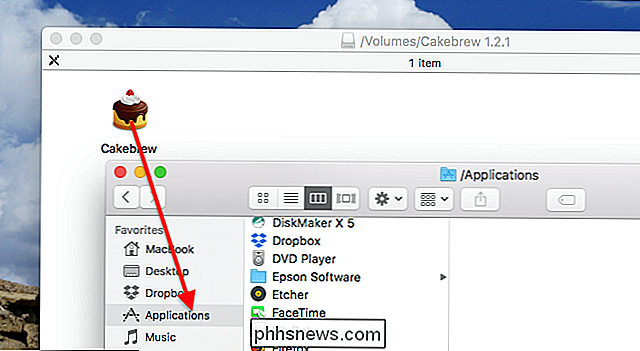
Je kunt het programma downloaden op Cakebrew.com. De applicatie wordt geleverd in een DMG-bestand, net als andere Mac-apps. Als alternatief, sleep je het Cakebrew-pictogram naar je map Toepassingen.
Je kunt ook, als je Homebrew Cask hebt opgezet, Cakebrew installeren met deze opdracht in de Terminal:
brew cask install cakebrew
Dat zal het programma automatisch installeren in de map "Toepassingen" in uw thuismap.Software installeren met Cakebrew
Het installeren van software met Cakebrew is ... nou, een cakewalk. U kunt bladeren door een volledige lijst van alle Homebrew-pakketten in het gedeelte "Alle formules" van de app.
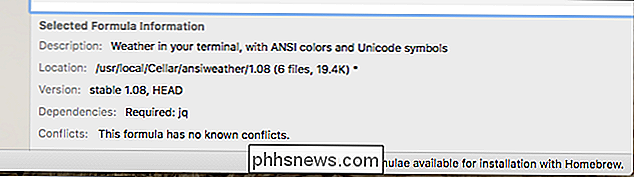
Hier kunt u zoeken, of gewoon bladeren, via de volledige lijst met beschikbare software. Klik op een software om een beschrijving van functies onder aan het venster te zien.
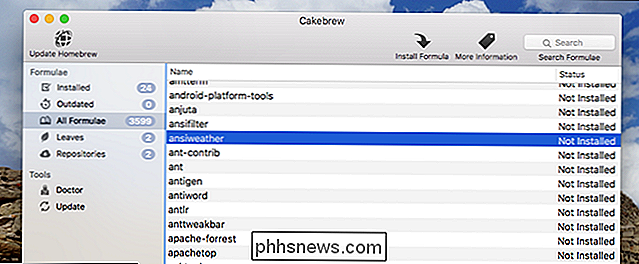
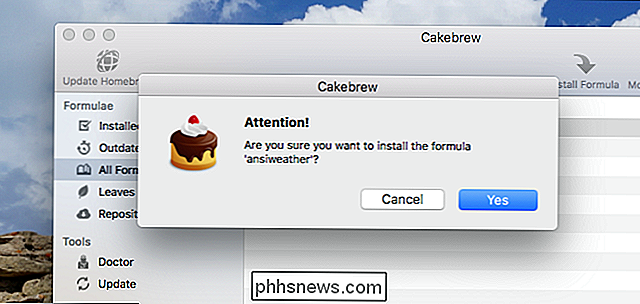
Klik met de rechtermuisknop op een toepassing in de lijst en klik vervolgens op 'Formule installeren'. Er wordt u gevraagd of u het zeker weet.
Klik op "Ja" en het installatieproces zal beginnen. U zult de uitvoer zien, net zoals installeren vanaf de terminal.
En als het installatieproces is voltooid, ontvangt u een melding. Dan kunt u doorgaan en de applicatie gebruiken.
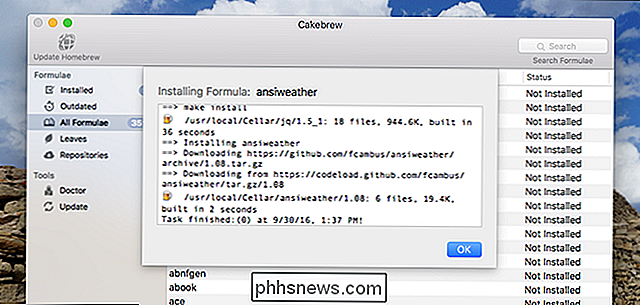
Het is aantoonbaar een beetje ingewikkelder dan
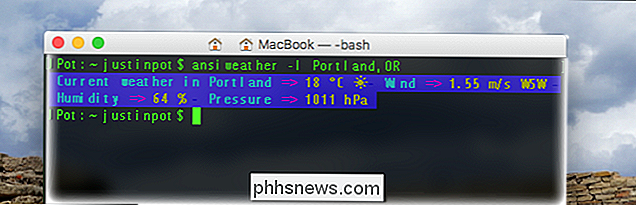
brouwinstallatie ansiweather, maar het is een stuk eenvoudiger om te zoeken en te bladeren door alle hulpmiddelen die voor u beschikbaar zijn.En het beste is dat alles wat u vanaf de Terminal installeert, wordt weergegeven in Cakebrew, dus als u deze tool alleen wilt gebruiken om te beheren wat u al hebt geïnstalleerd, kunt u dit doen.
Homebrew-software verwijderen met Cakebrew
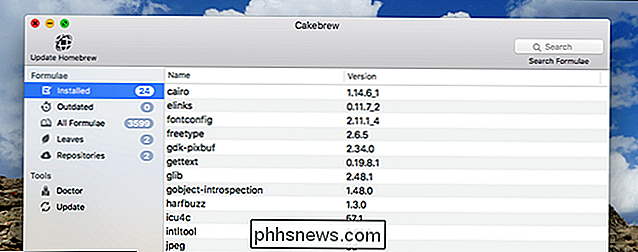
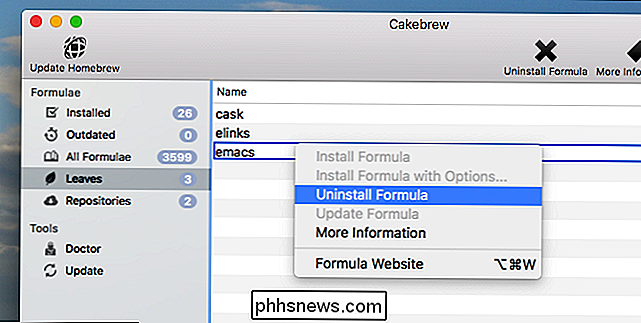
Over gesproken: u kunt de software ook verwijderen in Cakebrew. In het gedeelte "Geïnstalleerd" ziet u alles wat momenteel is geïnstalleerd.
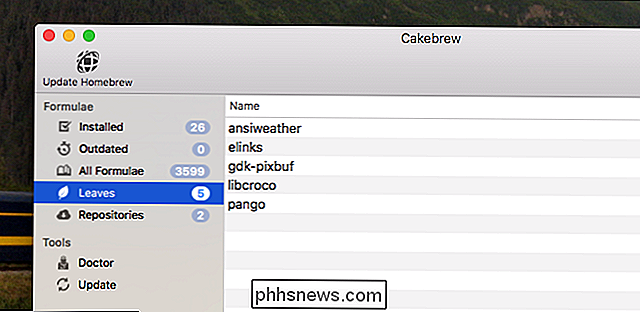
U kunt alles verwijderen door met de rechtermuisknop te klikken en vervolgens op "Installatie ongedaan maken" te klikken. De meeste dingen in die map zullen afhankelijkheden zijn van programma's die u nog steeds gebruikt. Dit betekent dat u de installatie ongedaan moet maken. ze zullen dingen breken. Daarom is het een goed idee om de sectie "Bladeren" te controleren. Hier zie je alleen dingen waar geen andere programma's van afhankelijk zijn om te functioneren.
Je kunt de dingen hier verwijderen zonder je zorgen te maken, dus ga je gang.
Je Homebrew-installatie behouden
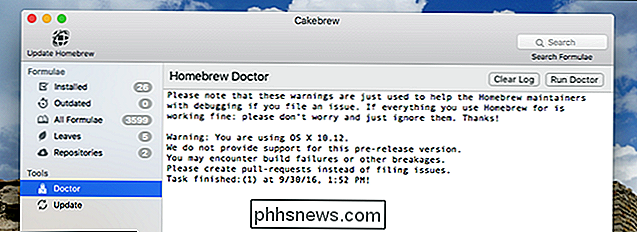
Er zijn twee belangrijke hulpprogramma's aangeboden door Cakebrew : Dokter en update. De arts geeft
brouwingsartsweer, die een lijst met mogelijke problemen met uw Homebrew-instelling uitvoert.Als uw Homebrew faalt, is het een goed idee om dit uit te voeren en de vermelde problemen op te lossen.
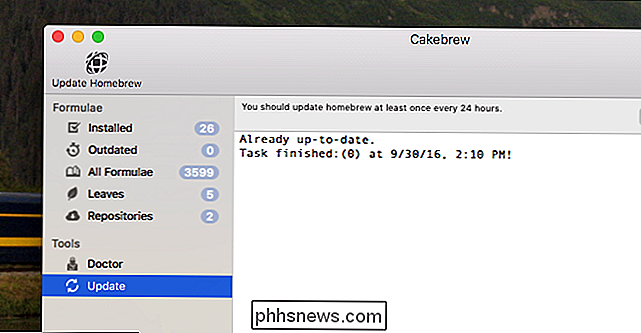
De tweede tool, "Update", voert
brew updateuit, wat ervoor zorgt dat Homebrew en al uw applicaties up-to-date zijn.Het is een goed idee om dit regelmatig uit te voeren, vooral voordat u iets installeert.
Cakebrew's Caveat: het ondersteunt geen Homebrew Cask
Ik heb eigenlijk maar één klacht over Cakebrew: je kunt het niet gebruiken om door de applicaties van Homebrew Cask te bladeren. Met deze repository kunt u GUI-toepassingen installeren, zoals Chrome of Onyx. Het zou leuk zijn om een GUI-tool te hebben voor het bladeren door GUI-applicaties, maar helaas is dat nog niet ... althans.
Zelfs met deze beperking is Cakebrew een geweldig hulpmiddel voor elke gebruiker van Homebrew om bij de hand te hebben. Je zult het niet elke keer gebruiken als je Homebrew gebruikt, maar ik wed dat je af en toe blij zult zijn dat je het hebt.
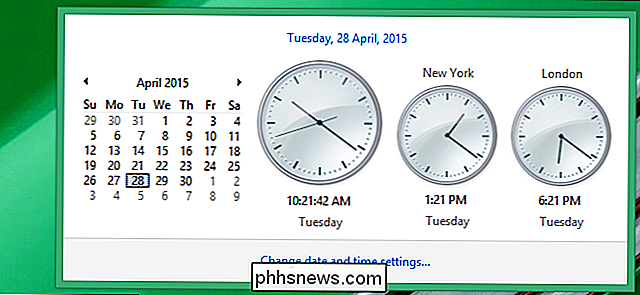
Meerdere tijdzones weergeven in het systeemvak Klok in Windows 8.1
Outlook stelt u in staat om een tweede tijdzone toe te voegen aan uw agenda, maar twee tijdzones, inclusief uw lokale tijdzone, is alles wat u in Outlook kunt bekijken. Er is echter een manier om deze beperking te omzeilen. GERELATEERD: Een tweede tijdzone toevoegen aan uw agenda in Outlook Als u virtueel mensen ontmoet in meer dan twee tijdzones, hebt u mogelijk meer nodig tijdzones dan Outlook kan bieden.

Hoe je je PlayStation 4 of Xbox One sneller kunt maken (door een SSD toe te voegen)
Sony en Microsoft hebben ervoor gekozen om de PlayStation 4- en Xbox One-consoles niet te verzenden met solid-state schijven. Ze gingen met langzamere mechanische schijven om de kosten laag te houden, maar je kunt de laadtijden voor je console-spellen versnellen door een SSD-station toe te voegen aan je PS4 of Xbox One.