Upgrade naar Windows 10 Enterprise (zonder Windows opnieuw te installeren)
Windows 10 Enterprise biedt een aantal exclusieve functies die niet beschikbaar zijn in de Professional-editie van Windows. U kunt deze functies gebruiken zonder Windows opnieuw te installeren en zonder een Enterprise-schijf te hebben. U hebt zelfs geen eigen Windows 10 Enterprise-sleutel nodig om deze upgrade uit te voeren.
Hoe dit werkt
Waarom koopt u niet gewoon een productsleutel voor Windows 10 Enterprise? Nou, Microsoft verkoopt die niet eens aan ons, stervelingen! Hoewel Microsoft betaalde upgrades aanbiedt voor Windows 10 Professional, zijn de edities Enterprise en Education van Windows 10 alleen beschikbaar via volumelicentiekanalen. Microsoft heeft eerder Windows 7 Ultimate aangeboden, dat dezelfde functies bevat als de Enterprise-versies van Windows, maar er is niets vergelijkbaars voor Windows 10.
Volgens de documentatie van Microsoft is het mogelijk om deDISM / online / Set te gebruiken -Exclusie:opdracht om naar een nieuwe editie van Windows te gaan. Dit werkte echter niet voor ons met Windows 10 en we hebben foutmeldingen ontvangen. Maar we realiseerden ons dat er een betere oplossing is.
De meeste mensen weten dit niet, maar u kunt uw bestaande Windows 10 Home- of Professional-systeem in slechts een paar minuten omzetten naar Windows 10 Enterprise-geen schijf nodig. U zult geen van uw geïnstalleerde programma's of bestanden verliezen. Hiervoor hebt u een productcode nodig, maar hier is een kleine lacune: u hebt geen echte productsleutel nodig om Windows 10, Enterprise of anderszins te gebruiken. Om te upgraden hebt u alleen de a -sleutel nodig.
GERELATEERD: U hebt geen productsleutel nodig om Windows 10
te installeren en te gebruiken> Dit proces maakt gebruik van een KMS-sleutel van de website van Microsoft. Deze algemeen beschikbare sleutels worden normaal gesproken gebruikt in organisaties met Key Management Servers. Gebruik ze zonder een Key Management Server en Windows 10 zal upgraden naar Enterprise - het zal gewoon niet echt "geactiveerd" zijn.
En er is het enige nadeel aan dit te doen: als je een legitiem, geactiveerd Windows 10-systeem hebt, de resulterende installatie van Windows 10 zal niet worden geactiveerd en zal u een watermerk laten zien dat u dat vertelt. Maar dat is zowat de enige beperking die je zult tegenkomen - het OS zal anders prima werken, zo lang als je wilt. Als u een virtuele Windows 10-computer of een secundaire computer heeft waarop u deze Enterprise-functies wilt testen, is dit een uitstekende oplossing.
Dit werkt nog beter als u een legitieme productcode van Windows 10 Enterprise via een bedrijf hebt. Voer een legitieme productcode in en Windows 10 wordt geüpgraded naar de Enterprise-editie en correct geactiveerd. Dit is een handige oplossing voor bedrijven die computers kunnen aanschaffen die worden meegeleverd met Home of Professional-edities van Windows 10 en deze kunnen upgraden zonder opnieuw te hoeven installeren.
Upgrade naar Windows 10 Enterprise
In plaats van te rommelen met DISM, kunt u doe dit volledig vanuit de Instellingen-app van Windows 10. Open hiervoor de app Instellingen in het menu Start, selecteer 'Update en beveiliging' en selecteer 'Activering'. Klik hier op de knop 'Productcode wijzigen'.
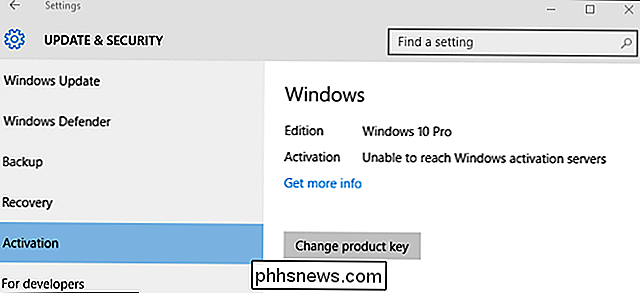
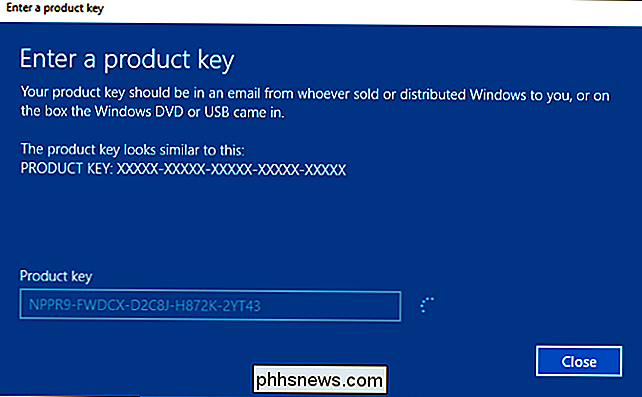
U wordt gevraagd om een nieuwe productcode in te voeren . Als u een legitieme productcode van Windows 10 Enterprise hebt, kunt u deze nu invoeren. Maar als dat niet het geval is, pakt u de KMS-clientconfiguratiesleutel voor Windows 10 Enterprise en Windows 10 wordt automatisch geconverteerd naar een Windows 10 Enterprise-systeem. Let op: aangezien dit geen geldige activeringssleutel is, wordt het resulterende Windows 10-systeem niet geactiveerd met de activeringsservers van Microsoft online. U wilt dit misschien niet doen op uw primaire Windows-systeem.
Dit is de sleutel die u moet invoeren voor Windows 10 Enterprise:
NPPR9-FWDCX-D2C8J-H872K-2YT43
De bovenstaande Microsoft-webpagina geeft een lijst van sleutels voor andere edities van Windows 10, zodat u in plaats daarvan kunt converteren naar Windows 10 Professional, Windows 10 Education, Windows 10 Enterprise 2015 LTSB (Long Term Servicing Branch) en andere edities van Windows 10.
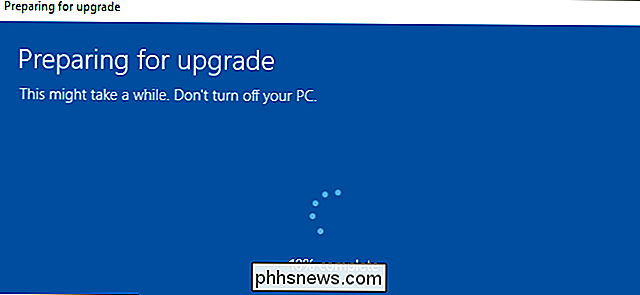
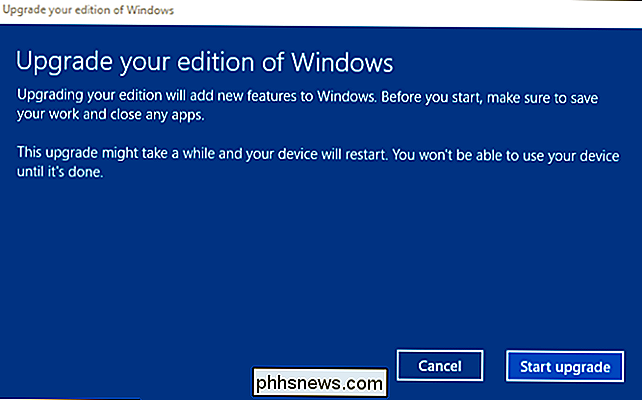
Na een ogenblik, Windows 10 biedt aan om uw editie van Windows bij te werken. Zorg dat u uw geopende bestanden opslaat en toepassingen sluit voordat u verder gaat, omdat uw computer tijdens dit proces opnieuw wordt opgestart.
Windows 10 wordt opnieuw opgestart wanneer het proces is voltooid. Dit proces kostte ons minder dan 20 minuten, zelfs op een langzamere virtuele machine.
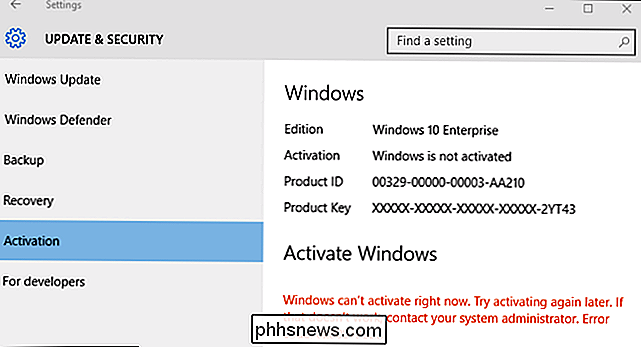
Nadat het proces is voltooid, kunt u de Instellingen> Update en beveiliging> Activering opnieuw bezoeken. U zult zien dat u nu Windows 10 Enterprise gebruikt. Alle Enterprise-only functies zijn beschikbaar op uw pc.
Als u echter een KMS-sleutel gebruikt, zal uw systeem niet langer worden geactiveerd en zal Windows 10 u hierover informeren. Dat is een fijne afweging om deze functies in een virtuele machine of op een secundaire pc te kunnen uitproberen, maar misschien niet op uw primaire pc.
Heeft Microsoft hier problemen mee? We weten het niet echt, maar als dat wel het geval is, kunnen ze het probleem op verschillende manieren oplossen, dus dit is waarschijnlijk het ontwerp. Het is een handige tip voor ontwikkelaars, enthousiasten en systeembeheerders die willen zien waar het bij die extra functies om gaat.
Hardware-stuurprogramma's installeren onder Linux
Windows heeft hardwarestuurprogramma's van de fabrikant nodig voordat uw hardware werkt. Linux en andere besturingssystemen hebben ook hardwarestuurprogramma's nodig voordat de hardware zal werken - maar hardwarestuurprogramma's worden anders behandeld op Linux. Het goede nieuws is dat als een apparaat op Linux werkt, het waarschijnlijk "gewoon werkt" uit Linux de doos.
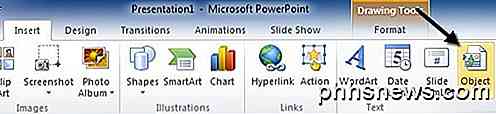
Werkt u aan een PowerPoint-presentatie en moet u een PDF-document invoegen in een dia? Nou, het lijkt makkelijk genoeg toch? Klik gewoon op het menu Invoegen, kies Object en kies het PDF-bestand! Helaas heb ik geleerd dat het niet zo eenvoudig is, vooral als je te maken hebt met een PDF-document met meer dan één pagina.I