Van VLC naar uw Chromecast streamen
VLC-ontwikkelaars werken al enige tijd aan Chromecast-ondersteuning en zijn eindelijk beschikbaar in versie 3.0. Dat betekent dat u nu video- en audiobestanden van de VLC-mediaspeler op uw pc kunt streamen naar uw Chromecast die is aangesloten op uw tv. Opmerking: hoewel deze functie zich in de stabiele versie van VLC bevindt, kan het lastig zijn. Sommige mensen melden dat het perfect voor hen werkt, terwijl anderen melden dat het niet werkt en heeft problemen met bepaalde soorten mediabestanden. Uw ervaring kan variëren, maar het is de moeite waard om te proberen om te zien of dit voor u werkt. Het zou alleen maar beter moeten worden na verloop van tijd.
Wat u nodig hebt
Deze functie is momenteel alleen beschikbaar in versie 3.0 van VLC voor Windows en Mac, dus je hebt een Windows-pc of Mac nodig en een bijgewerkte versie van VLC om verder te gaan.
Oh, en natuurlijk heb je een Chromecast-apparaat of een Android TV-apparaat zoals de NVIDIA nodig SHIELD (omdat ze ook Chromecast-standaardstreams kunnen accepteren), of een televisie die Android TV als software gebruikt (zoals een van Sony's nieuwere tv's). De pc of Mac die u wilt streamen, moet zich op hetzelfde lokale netwerk bevinden als uw Chromecast-apparaat, bedraad of draadloos.
Video casten vanaf VLC
Nadat u de juiste versie van de app hebt gedownload en geïnstalleerd VLC, je kunt aan de slag. Zorg er eerst voor dat uw Chromecast en uw televisie aan staan.
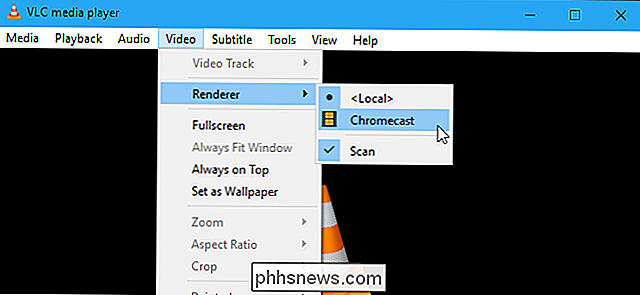
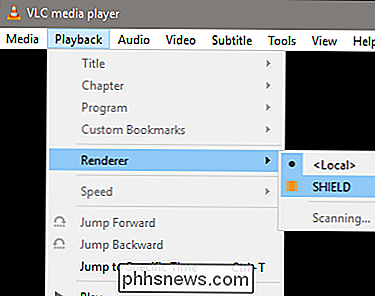
U vindt geen pictogram 'Cast' in VLC, althans niet op dit moment. Als u uw Chromecast wilt vinden, klikt u op Afspelen> Renderer> Scannen. Als uw Chromecast al in het menu wordt weergegeven, klikt u erop in de lijst.
Open een videobestand in VLC en klik op de knop "Spelen". Gebruik het menu Media> Bestand openen of sleep een videobestand van uw bestandsbeheerder naar het VLC-venster.
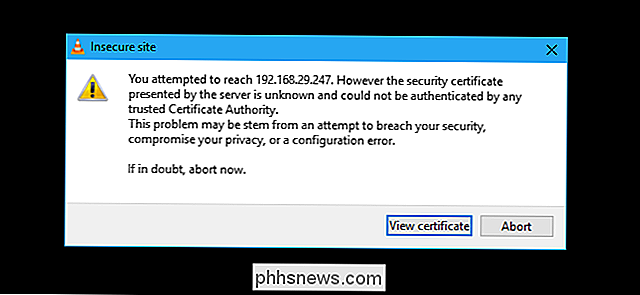
Nadat u de video probeert af te spelen, wordt de prompt Onveilige site weergegeven. Klik op 'Certificaat bekijken' om het beveiligingscertificaat van uw Chromecast te bekijken.
Klik op 'Permanent accepteren' om het certificaat van uw Chromecast te accepteren.
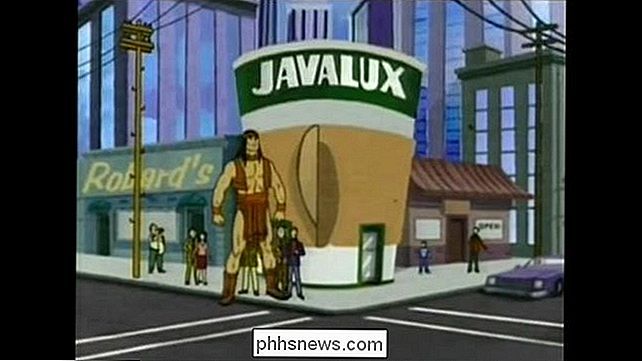
Het videobestand moet onmiddellijk worden afgespeeld op uw Chromecast nadat u daarmee instemt. Uw Chromecast streamt het bestand van de VLC-speler op uw computer. Gebruik de besturingselementen in het VLC-venster om te pauzeren, snel vooruit te spoelen, terug te spoelen en anderszins het afspelen te regelen.

Dat is een VLC-video die op de SHIELD wordt uitgevoerd via Chromecast.
Wanneer u in de toekomst probeert te streamen, hoeft u alleen maar om het menu Afspelen> Renderen te gebruiken om te scannen en verbinding te maken. Daarna kunt u videobestanden afspelen zonder de certificaatprompt opnieuw te accepteren.
Nogmaals, deze functie is nog in ontwikkeling. Toen ik het op mijn pc en SHIELD testte, werd de video afgespeeld met een hoop gemiste frames en werd de audio met ongeveer een seconde gedesynchroniseerd. Op het moment van schrijven zou vrijwel elke andere manier om video af te spelen beter zijn, bijvoorbeeld het laden van lokale media op een flashstation en het afspelen via een Smart TV of set-top box.
Help, It Werkte niet!
Problemen ondervinden? Deze functie heeft misschien wat meer tijd nodig in de oven. Als deze VLC-functie op dit moment niet goed werkt, probeert u een andere manier om lokale videobestanden op uw Chromecast te bekijken.
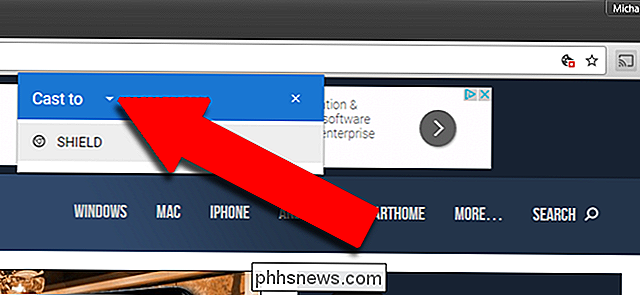
Er is met name een eenvoudige manier om de desktopvideo van uw computer te streamen naar een Chromecast met Google Chrome's ingebouwde in gietgereedschap. Om Chrome te starten, open je Chrome voor elke website en klik je op het Chromecast-pictogram of klik je op de knop Menu en vervolgens op 'Cast'.
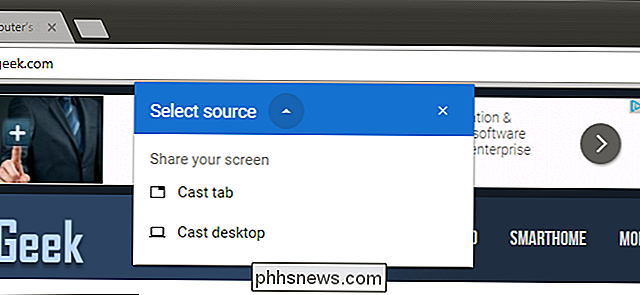
Selecteer het vervolgkeuzemenu naast 'Cast to' en wijzig de bron in Chrome Klik op het tabblad 'Cast Desktop'. Selecteer vervolgens uw Chromecast- of Android TV-apparaat.
Zodra Chromecast het volledige scherm uitzendt, opent u VLC en speelt u uw video op volledig scherm af. Let op: omdat het videostreamingsprotocol van Chromecast is gericht op snelheid in plaats van kwaliteit, is de videokwaliteit veel lager dan in de bovenstaande stappen.
Als u terug wilt downgraden naar een stabiele versie van VLC, bezoekt u de homepage van VLC , download de huidige stabiele build en installeer deze.
Hoe Apple Apple kan stoppen met het overnemen van de afspeelknop van je iPhone
Apple's Music-app is ... oke. Het is een fatsoenlijke muziekspeler en Apple Music is een competente streaming-service. Hier is het ding: ik gebruik het niet. En het irriteert me constant om het te gebruiken. GERELATEERD: Wat is Apple Music en hoe werkt het? Apple Music heeft de diepste integratie met iOS van elke audio-app.
Hoe u een Physical Game Controller met een iPhone, iPad of Android-apparaat gebruikt
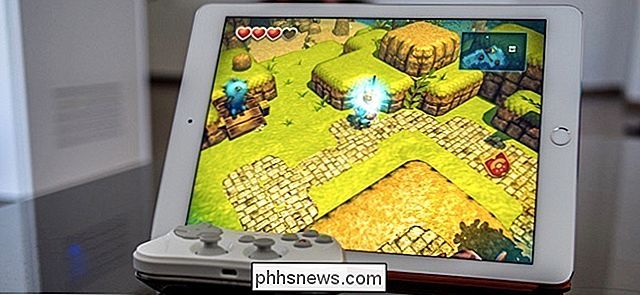
'Mobiel gamen' doet denken aan rondvegen op een touchscreen, maar u hoeft dit niet te gebruiken onhandige aanraakbedieningen. Apple's iOS en Android van Apple ondersteunen beide fysieke gamecontrollers, waardoor je tactiele bedieningselementen kunt gebruiken met een smartphone of tablet. Helaas ondersteunt niet elke mobiele game fysieke gamecontrollers.