Hoe Facebook u kan weerhouden van het weergeven van "On This Day" herinneringen (tijdelijk, ten minste)

Facebook's "On This Day" -functie kan op zijn minst vervelend zijn, en bij de de meesten kunnen pijnlijke herinneringen oproepen die u niet noodzakelijkerwijs opnieuw wilt bezoeken. Hier is een manier om deze functie minstens een jaar uit te schakelen.
We zullen niet liegen, we houden niet van de "On This Day" -functie, en Facebook is opvallend sterk doof geweest. Ondanks de stortvloed van klachten van gebruikers die beweren dat ze het niet willen of nodig hebben, heeft Facebook schijnbaar geweigerd mensen toe te staan het simpelweg uit te zetten.
Er lijkt geen reden te zijn voor Facebook om een dergelijk gevestigd belang te hebben in onze nostalgie, maar hoe dan ook, elke dag daar worden we geconfronteerd met wat er één, twee, drie jaar geleden op die bepaalde dag is gebeurd.
Zoals we al zeiden, er is geen manier om deze functie in het algemeen eenvoudig uit te schakelen, maar je kunt pas het zo aan dat u deze berichten gedurende ten minste een jaar niet meer zult zien.
Het staat allemaal in de Voorkeuren
Facebook toont u elke dag een herinnering op voorwaarde dat u iets heeft gepost op die datum vanaf een willekeurig aantal van jaren geleden. Als je deze berichten effectief wilt uitschakelen, klik je op de pijl in de rechterbovenhoek en selecteer je 'Bericht verbergen'.
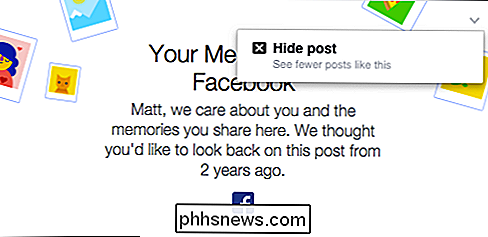
We doen dit elke dag en we zijn het beu.
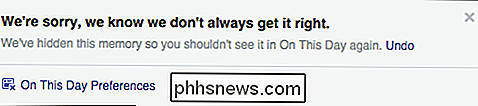
Facebook zal het je vertellen Het spijt ons, en dan zie je een link om te klikken voor "On This Day Preferences".
In de voorkeuren kun je mensen filteren waaraan je niet wilt worden herinnerd, of je kunt een datum selecteren of bereik van data. In dit geval klikken we op de link 'bewerken' naast datums.
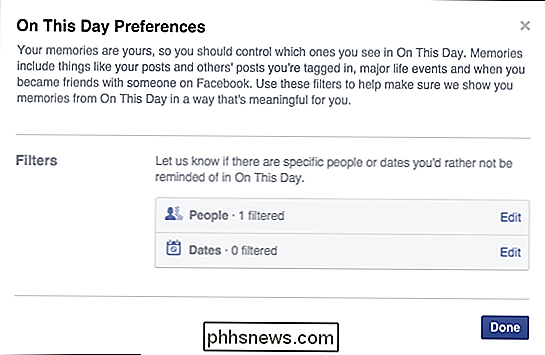
Alleen omdat u bepaalde pijnlijke herinneringen aan bepaalde mensen hebt ontevreden, betekent dit niet automatisch dat u geen pijnlijke herinneringen zult zien. Daarom moet u een datum kiezen bereik.
Klik in het vervolgscherm op "Datums selecteren".

Selecteer eerst de begindatum. In dit geval gaan we gewoon door en selecteren we het vroegste jaar (2003) uit de vervolgkeuzelijst.
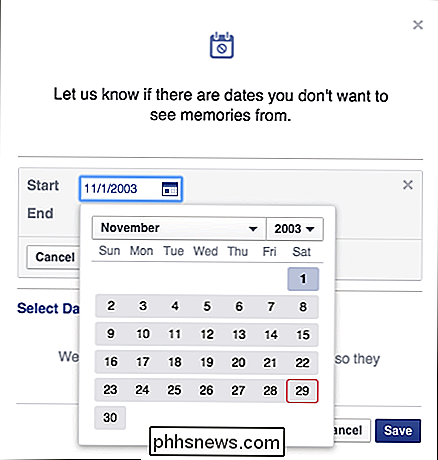
Onze Facebook-geschiedenis gaat niet terug tot 2003, maar het maakt in dit geval niet uit, zolang we een periode die aan onze behoeften voldoet.
Voor onze einddatum selecteren we een datum vanaf nu (2016), wat betekent dat we geen herinneringen zullen zien voor een periode van 2003 tot 2016, en vermoedelijk voor minstens een periode een jaar daarna (2017). Klik op 'Gereed' om de datums te bevestigen.
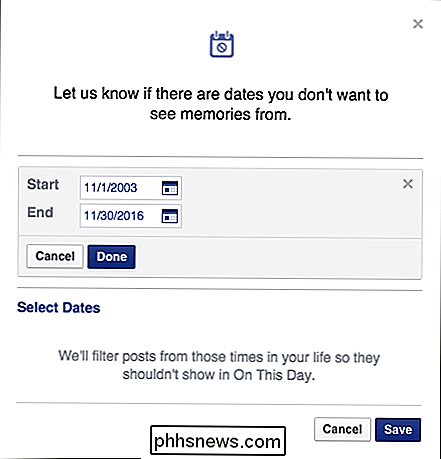
Klik op 'Gereed' voordat u op 'Opslaan' klikt.
Nu ziet u dat er van 11.1.2003 tot 11/30 / geen herinneringen meer zullen zijn 2016. Als dit niet klopt, klik dan op de link "Bewerken" om het te repareren. Als u dit bereik wilt annuleren of verwijderen, klikt u op de kleine "X". Anders klik je op "Opslaan" om je wijzigingen vast te leggen.
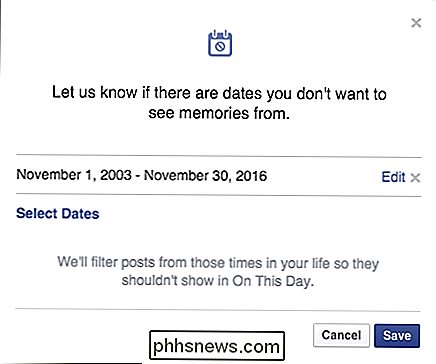
Dat is het, je bent klaar en je zou al geruime tijd geen herinneringen meer moeten zien. Klik op "Gereed" om de On This Day-voorkeuren af te sluiten en terug te keren naar uw newsfeed.
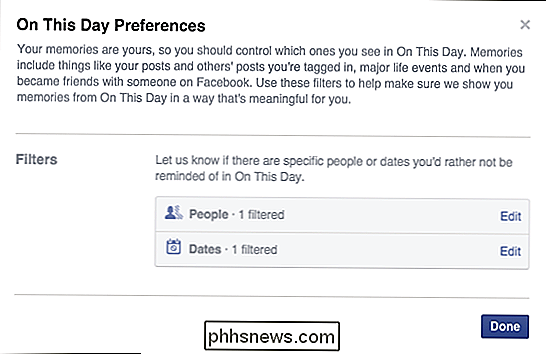
Dit is niet de eerste keer dat we een vorm van Facebook-irritatie hebben aangepakt. In het verleden hebben we gedetailleerd uitgelegd hoe je verjaardags- en andere meldingen kunt stopzetten en hoe je Facebook-game- en app-verzoeken kunt blokkeren. Dit is echter de eerste keer dat we een ergernis als deze tegenkomen zonder een duidelijke manier om het simpelweg uit te schakelen en er vanaf te komen. We hopen dan dat als deze functie hinderlijk en ongewenst is, je dan zult heb dit artikel nuttig gevonden. Als je vragen of opmerkingen hebt die je zou willen bijdragen, laat dan je feedback achter op ons discussieforum.
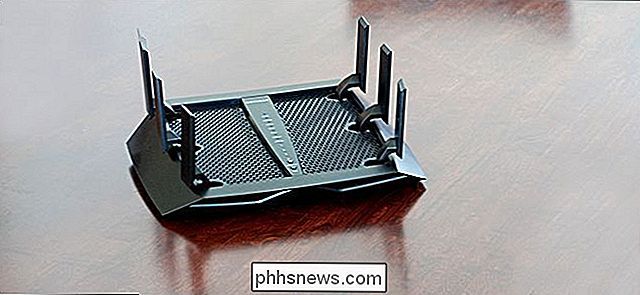
Wat zijn dual-band en tri-band routers?
Veel moderne draadloze routers zijn al dual-band, en nu lanceren routerbedrijven tri-band routers. Maar zullen ze je wifi ook versnellen? Dual-band routers verklaard GERELATEERD: Upgrade je draadloze router voor snellere snelheden en meer betrouwbare wifi Dual-band technologie is redelijk gebruikelijk wanneer u op zoek gaat naar moderne 802.
Waarom gebruikt Windows nog steeds snelkoppelingsbestanden in plaats van symbolische koppelingen?
Aangezien Windows is blijven evolueren en na verloop van tijd meer functionaliteit toevoegt, is het mogelijk dat u nieuwsgierig bent naar waarom het ouder wordt. "Functies" zoals snelkoppelingsbestanden. Met dat in gedachten heeft het SuperUser Q & A-bericht van vandaag antwoorden op de vragen van een verwarde lezer.