Routines instellen en gebruiken in Google Assistent
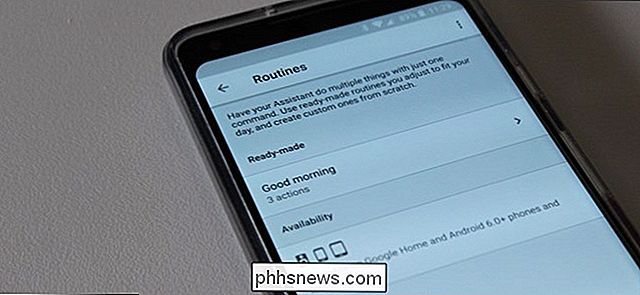
Google heeft onlangs aangekondigd dat Assistant 'Routines' zou krijgen waarmee mensen meerdere acties met één enkele zin kunnen uitvoeren. Routines zijn nu live en hier kunt u ze gebruiken.
Begrijpen wat routines wel en niet kunnen doen
Hoewel we aanvankelijk dachten dat u elke actie aan een routine zou kunnen toevoegen, is dat in feite niet het geval. Het is eigenlijk vrij beperkt in deze eerste implementatie.
In de huidige staat kunt u slechts zes vooraf gedefinieerde routines gebruiken:
- Goedemorgen
- Bedtijd
- Thuiskomen
- Ik ben thuis
- Woon-werkverkeer
- Woon-werkverkeer
Elk van deze routines biedt een beperkt aantal opties en elke set is afhankelijk van de specifieke routine. Hier is een kijkje op elke:
- Good Morning
- Neem uw telefoon uit stil (Android) en stel belvolume / mediavolume in
- Licht aanpassen, thermostaten en meer
- Vertel je iets over het weer, je woon-werkverkeer , agenda en herinneringen
- Speel muziek, nieuws, radio, podcast waar je was gebleven of luisterboek waar je gebleven was
- Bedtijd
- Zet je telefoon stil (Android)
- Vertel je iets over de toekomst van morgen weer en eerste kalendergebeurtenis
- Een alarm instellen
- Licht aanpassen, thermostaten, stekkers en meer
- Mediavolume aanpassen
- Muziek afspelen met een slaaptimer of slaapgeluiden
- Home
- verlaten Lichten, thermostaten en meer aanpassen
- I'm Home
- Lichten, thermostaten en meer
- afstemmen op Google Homes waar u thuis bent
- Locatiemelders voor thuis melden
- Media aanpassen volume
- Muziek, nieuws, radio, podcasts en audioboeken afspelen
- Woon-werkverkeer (alleen Android / iOS)
- Vertel iets over woon-werkverkeer, weer, agenda-evenementen en herinneringen
- Lichten, stekkers aanpassen, thermostaten en m erts
- Pas mediavolume aan
- Speel muziek, nieuws, radio of podcasts
- Woon-werkverkeer (alleen Android / iOS)
- Vertel je iets over je woon-werkverkeer
- Pas lampen, stekkers, thermostaten en meer aan
- Teksten verzenden
- Ongelezen teksten lezen
- Uitzenden naar Google Home dat u op weg bent naar huis
- Pas het mediavolume aan
- Speel muziek, nieuws, radio of podcasts
U kunt schakel elk van deze acties afzonderlijk in of uit, dus als u iets niet nodig hebt of wilt, hoeft u het niet te gebruiken.
Routines instellen en gebruiken
Op het moment van schrijven heeft de enige beschikbare routine is "Good Morning", maar dit zal veranderen naarmate de tijd verstrijkt. Het aanpassen van elke routine is hetzelfde, dus je kunt het probleem gewoon blijven volgen.
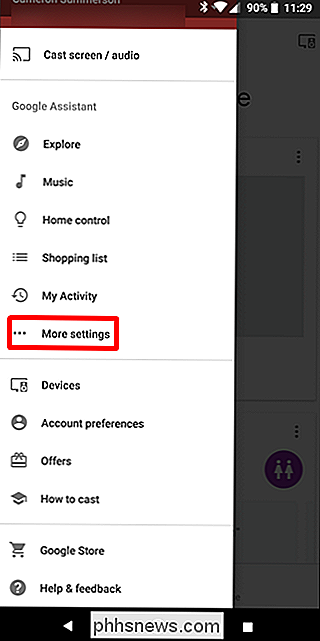
Start de Google Home-app op je telefoon (Android, iOS) en open het menu. Kies daar de optie "Meer instellingen".
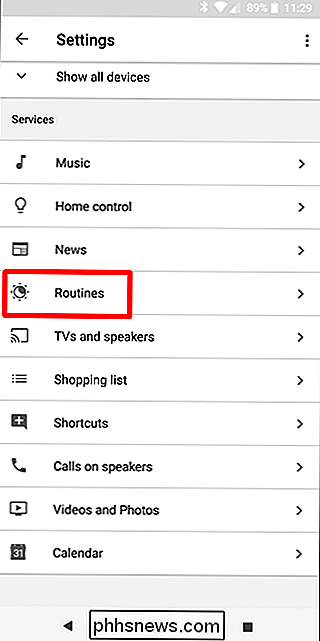
Schuif een beetje naar beneden en tik op de instelling "Routines".
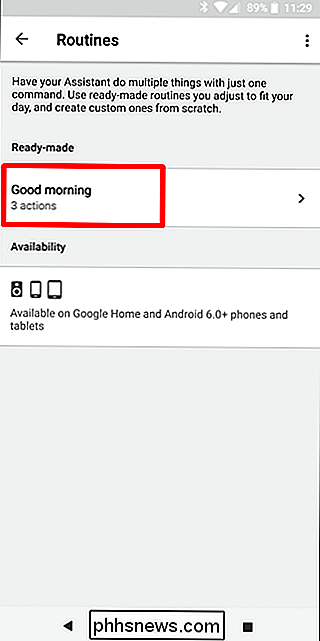
Tik op een van de kant-en-klare routines om deze te bewerken.
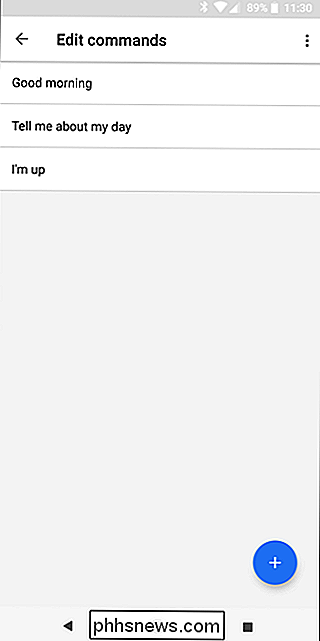
U kunt beginnen door aanpassen van de zin die u spreekt om de routine te activeren. Voor 'Good Morning' kun je goedemorgen gebruiken, me vertellen over mijn dag, of ik ben wakker. Eenvoudig.
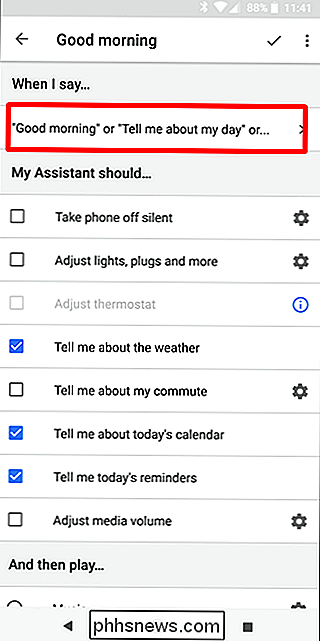
Vanaf daar begint u met het opstellen van de opdrachten. Bij veel van de opties kun je ze gewoon in- of uitschakelen. Degenen met een tandwielpictogram rechts van ons bieden verdere aanpassingen. Tik gewoon op het tandwiel om die opties verder te verkennen.
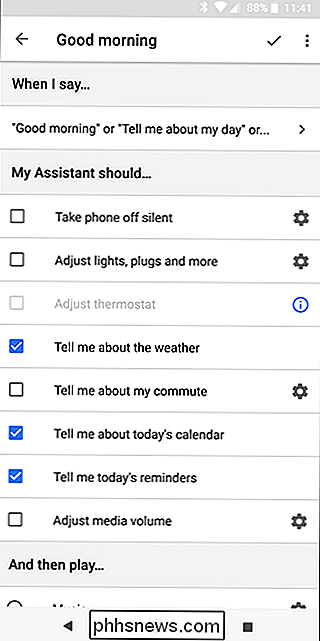
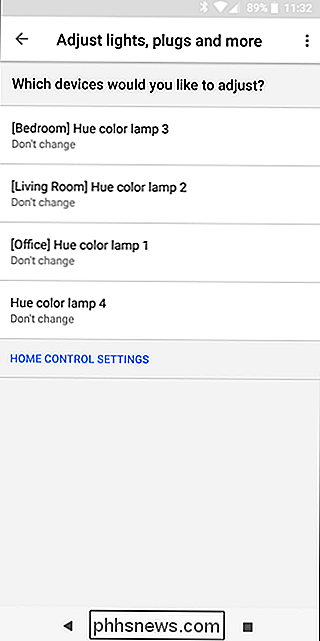
De optie "Lichten, stekkers en meer aanpassen" biedt bijvoorbeeld keuzes voor elk van de toepasselijke slimme apparaten die zijn verbonden met uw assistent.
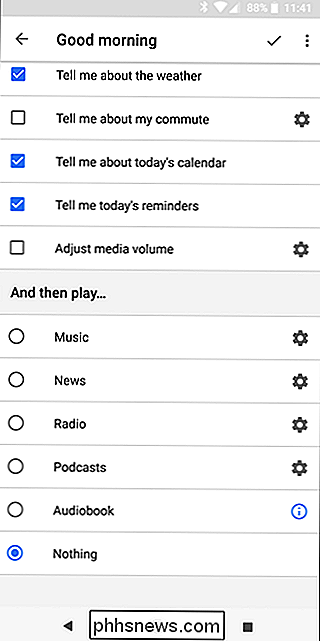
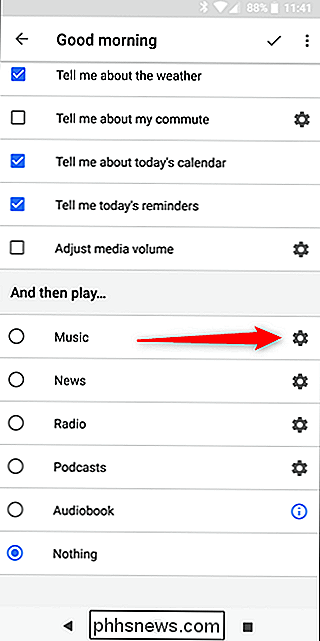
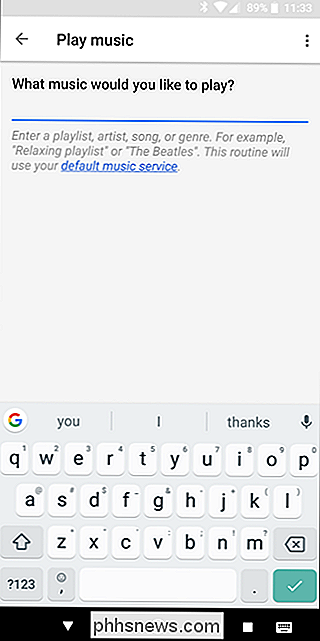
Hieronder de lijst met basisopties voor de routine vind je een gedeelte "En dan spelen" waarmee je kunt specificeren wat er aan het einde van de routine speelt. Selecteer de gewenste optie en druk vervolgens op het tandwielpictogram rechts om de optie verder aan te passen. Met de optie "Muziek" kunt u bijvoorbeeld een bepaalde afspeellijst, nummer of artiest definiëren met behulp van uw standaardmuziekservice.
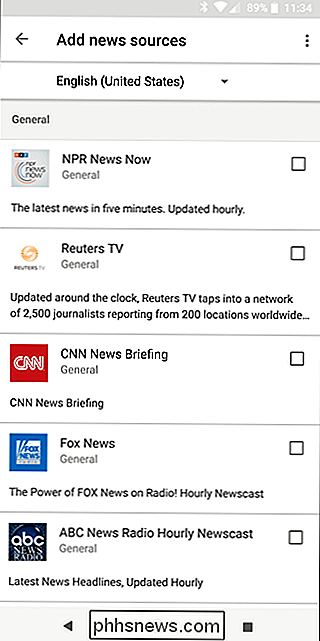
Op dezelfde manier kunt u met de optie Nieuws de gewenste nieuwsbronnen selecteren. De podcastoptie kan de laatste podcast waarnaar je aan het luisteren was, verderzetten of een nieuwe starten die je hebt gedefinieerd.

In hun huidige staat zijn Routines beperkter dan waarop we hadden gehoopt, maar het lijkt erop dat Google het echt heeft doordacht en koos gemeenschappelijke scenario's met handige opties. Hopelijk zullen er na verloop van tijd meer opties en verdere aanpassingen beschikbaar komen, waardoor dit een nog nuttiger functie wordt voor assistent-gebruikers. U kunt meer informatie vinden op de ondersteuningspagina van Google voor routines.
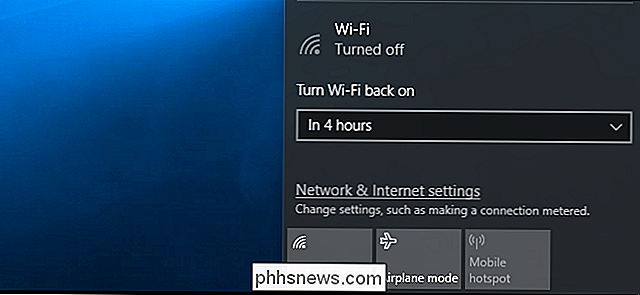
Uw Wi-Fi automatisch weer inschakelen in Windows 10
U wilt mogelijk uw wifi uitschakelen om de batterij te sparen in een vliegtuig of ergens anders waar geen Wi-Fi is Fi beschikbaar. Met de Creators Update van Windows 10 kun je nu je pc je Wi-Fi automatisch opnieuw inschakelen, zodat je dit later niet hoeft te onthouden. Vanaf de taakbalk Deze optie is alleen beschikbaar in Windows 10's Instellingen-applicatie en het netwerkmenu van de taakbalk.

De levensduur van de batterij verlengen op uw iPad, iPhone of iPod Touch
Dus u hebt een nieuw glanzend Apple-apparaat, maar u bent zo verslaafd dat de batterij veel te weinig raakt binnenkort - wat je nodig hebt, is een paar tips om je batterij zo lang mogelijk te laten werken, en we hebben ze hier. Veel van deze tips zullen gezond verstand zijn en zullen geen verrassing zijn voor de meer geekige lezers, maar nu heb je een artikel dat je naar je minder geoefende vrienden en familieleden kunt sturen wanneer ze je vragen hoe ze hun batterijduur kunnen verbeteren.