Hoe u uw Nintendo-switch kunt resetten zonder uw gamegegevens te verliezen
Als uw Nintendo Switch een serieus probleem heeft, of als u het gewoon wilt wissen voordat u het aan iemand verkoopt, heeft u mogelijk om een harde reset uit te voeren. De switch heeft verschillende opties om uw gegevens te negeren en opnieuw te beginnen, dus het helpt om te weten welke wat doet.
Totdat Nintendo zijn online service in het najaar van 2017 lanceert, worden al uw gegevens lokaal op uw apparaat opgeslagen. Dat betekent dat als u uw console volledig moet wissen, u uw Breath of the Wild samen met deze kwijtraakt. Gelukkig heeft Nintendo verschillende opties voor het wissen van de gegevens van je console:
- Reset cache: Deze optie verwijdert alle ID's, wachtwoorden en browsegeschiedenis op je apparaat. Dit is handig als u uw sociale media-accounts wilt loskoppelen, de cookies wilt verwijderen van een website die mogelijk niet werkt of uw browsegeschiedenis wilt wissen omdat u illegale sites afspeelt met uw Switch van alle apparaten.
- Reset toetsenbord: Hiermee wordt de voorspellende tekst van uw toetsenbord opnieuw ingesteld. Als Nintendo niet meer weet wat je zegt, is het misschien de moeite waard om te resetten.
- Initialize Console: Ondanks de onschuldig klinkende naam is dit de nucleaire optie. Met deze optie worden al uw gegevens gewist. Tenzij je het goed vindt om al die heiligdommen te gebruiken en je meesterzwaard te verliezen, moet je dit waarschijnlijk niet doen, behalve als laatste redmiddel.
- Console initialiseren zonder Save-gegevens te verwijderen: Deze optie is het beste voor foutopsporing, maar het is een beetje moeilijker dan de rest. Hiermee veeg je alles op je console, behalve gegevens over spelsavens, schermafbeeldingen en je gebruikersaccountgegevens. Hoewel alle andere opties in deze lijst beschikbaar zijn via het menu Instellingen schakelen, moet u dit in een herstelmenu invoeren. We zullen dit in zijn eigen gedeelte hieronder behandelen.
Die laatste optie is zowel het nuttigst als het ingewikkeldst, dus we beginnen daar.
Console initialiseren zonder gegevens te verwijderen
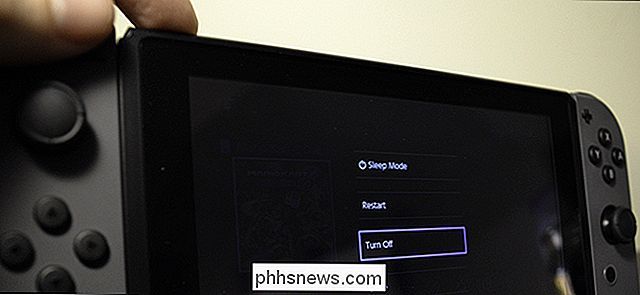
Opnieuw instellen uw Switch zonder uw opslaggegevens te verliezen, moet u eerst uw console uitschakelen. Houd de aan / uit-knop aan de bovenkant van uw switch een paar seconden ingedrukt. Je ziet een powermenu verschijnen. Selecteer 'Energiebeheer' en kies 'Uitschakelen'.
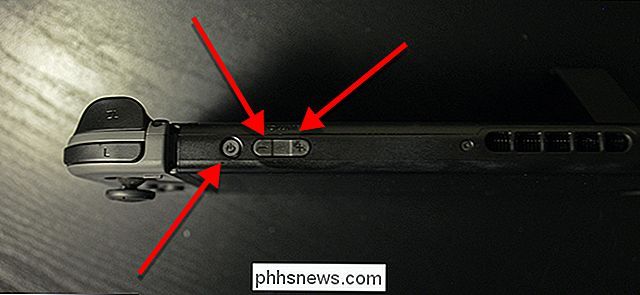
Houd de knoppen Volume omhoog en Volume omlaag ingedrukt terwijl je schakelaar is uitgeschakeld. Druk vervolgens op de aan / uit-knop. Blijf de knoppen Volume omhoog en Omlaag ingedrukt houden totdat het herstelmenu wordt geopend.
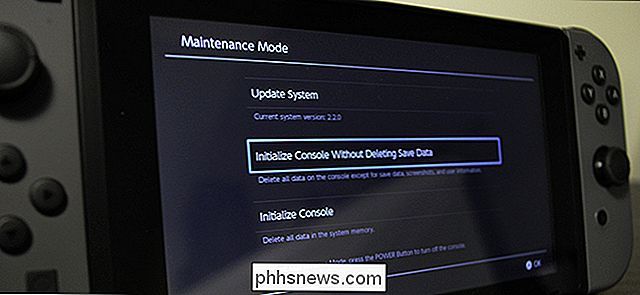
Kies in het herstelmenu 'Console initialiseren zonder gegevens te verwijderen'.
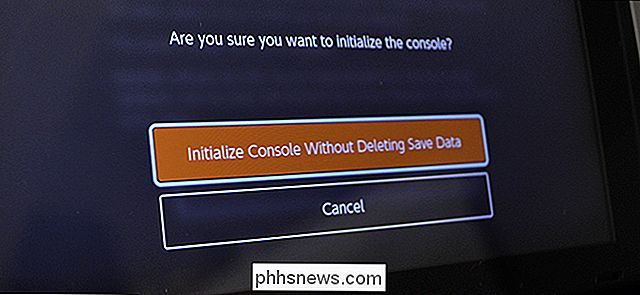
Lees de disclaimer en klik op Volgende. Je ziet een laatste waarschuwingsscherm waarin je wordt gevraagd of je zeker weet dat je dit wilt doen. Hiermee wis je alles behalve je opslaggegevens, schermafbeeldingen en accountgegevens. Als je games hebt gedownload, zul je moet u ze opnieuw downloaden en zullen al uw instellingen terugkeren naar hun fabrieksinstellingen. Als u zeker weet dat u dit wilt doen, kiest u de rode knop 'Console initialiseren zonder gegevens te verwijderen'.
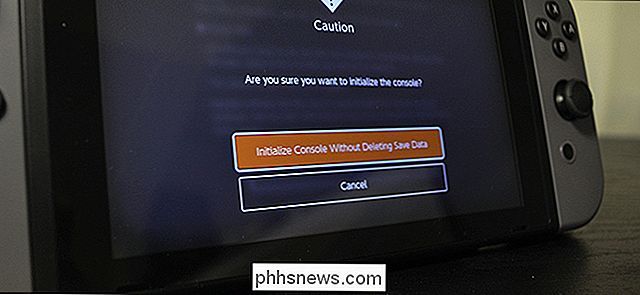
Uw switch doorloopt zichzelf vervolgens opnieuw. Wanneer u klaar bent, moet u hetzelfde instellingsproces doorlopen als toen u uw console voor het eerst had.
Wis uw cache, toetsenbordgegevens of verwijder volledig uw schakelaar
Alle andere manieren om uw console te wissen Schakelen is handig in je instellingenmenu. Om ze te vinden, klik je op Instellingen op het startscherm van je Switch.
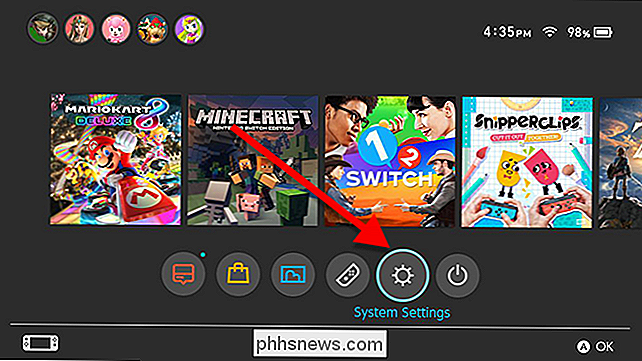
Scroll naar beneden naar Systeem aan de linkerkant van het scherm.
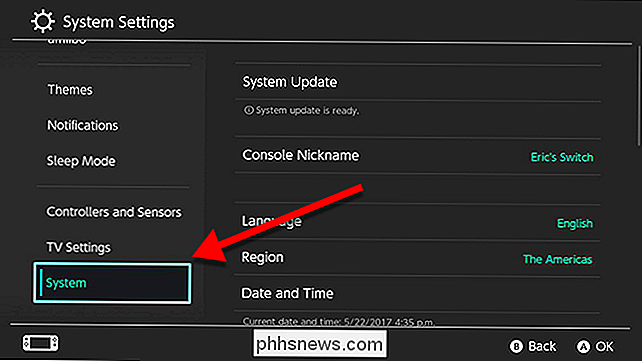
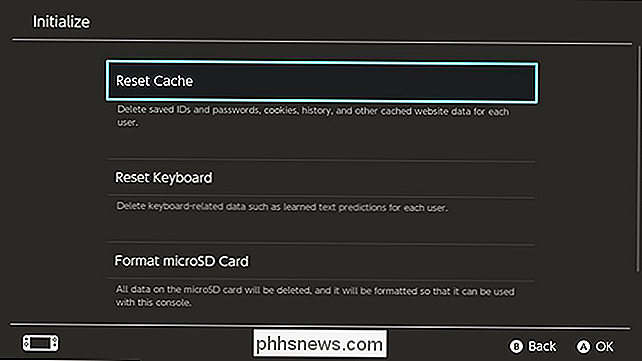
Scroll vervolgens naar de onderkant van het gedeelte Systeem en selecteer Initialiseren.
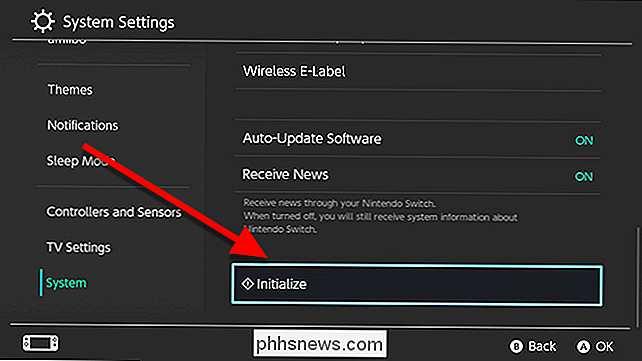
Hier kun je kan al uw resetopties vinden. Zoals eerder vermeld, wist Reset Cache uw ID's, browsegeschiedenis en cookies. Reset Keyboard zal alle geleerde voorspellingen of informatie die op het toetsenbord is opgeslagen wissen. U kunt uw microSD-kaart ook hier formatteren als deze nog niet is geformatteerd voor uw switch.
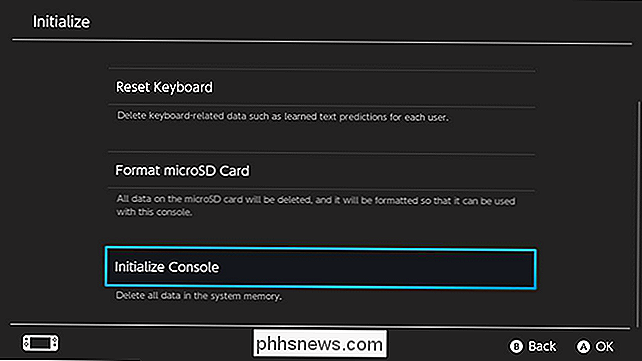
Ga naar de onderkant van dit menu om de optie Initialize Console te vinden. Dit is de grote. Als je dit doet, wordt je volledige console gewist, game saves en alle . Dit is de optie die u moet gebruiken als u uw console moet verkopen en het u niet kan schelen of u uw voortgang verliest.
Frustrerend genoeg heeft Nintendo nog geen manier gegeven om game saves naar een andere console over te zetten of met je account te synchroniseren. Dus, deze optie is zo definitief als het kan krijgen. Als je alle 120 heiligdommen al hebt opgeruimd en alle 900 Koroks als een soort van maniak hebt gevonden, zul je voor altijd al die vooruitgang verliezen. Doe dit niet tenzij je echt zeker weet.
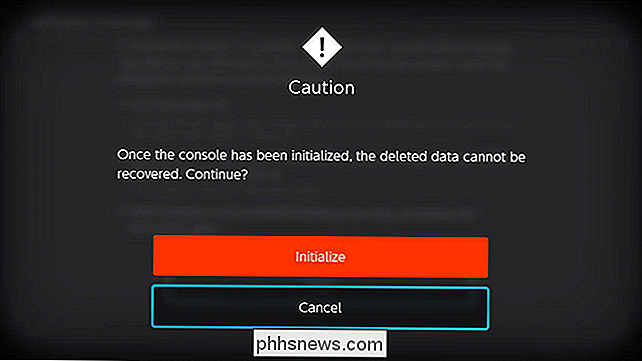
Net als bij het opnieuw instellen in het laatste gedeelte, zie je een kort venster met uitleg over wat je gaat doen, en dan ben je ' Ik moet bevestigen dat je het zeker weet. Dit is je laatste kans om te verlaten. Hierna wordt je console volledig gewist. Als je 100% zeker bent, selecteer je Initialiseren.
Je Schakelaar zal zichzelf wissen en wanneer het klaar is, kan het worden ingesteld alsof het nieuw is.
Family-labels maken en gebruiken op Google Wifi
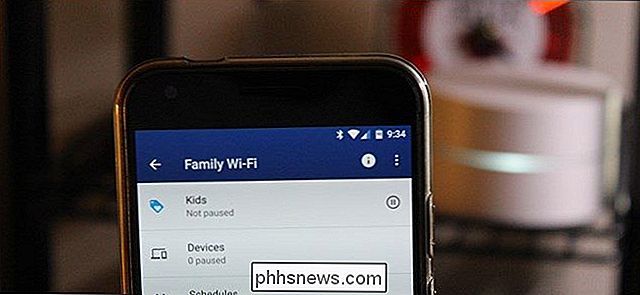
Google Wifi heeft een aantal zeer nuttige tools voor het beheren van uw thuisnetwerk. Een van deze tools is de mogelijkheid om labels te maken met specifieke apparaatgroepen, zoals 'kinderen' of zelfs 'computers', zodat meerdere apparaten tegelijk kunnen worden gepauzeerd en gedeactiveerd. GERELATEERD: Een gastnetwerk inschakelen op het Google WiFi-systeem Het gebruik van deze functie kan niet eenvoudiger.
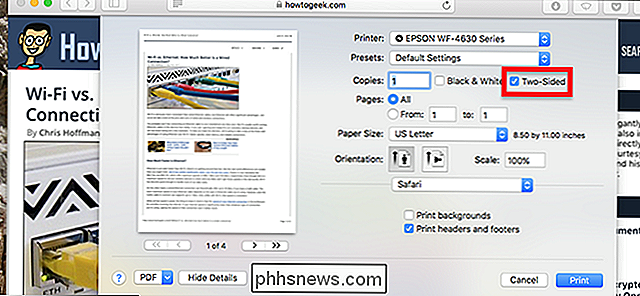
Dubbelzijdig afdrukken stoppen van standaard zijn in macOS
Dubbelzijdig afdrukken is in theorie geweldig, omdat er minder papier wordt gebruikt voor documenten met meerdere pagina's. Het is ook frustrerend wanneer je vergeet om de optie uit te schakelen wanneer je hem niet nodig hebt. macOS maakt dubbelzijdig afdrukken de standaard voor ondersteunde printers.