Uw 120Hz- of 144Hz-monitor maken met de geadverteerde vernieuwingsfrequentie
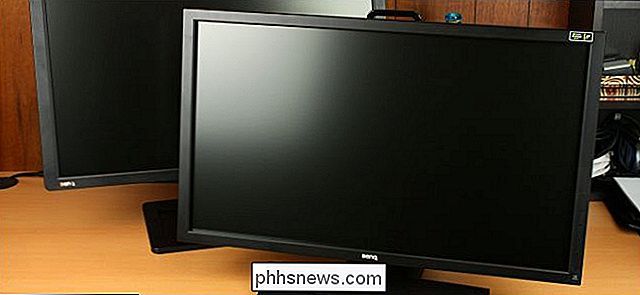
U hebt dus een monitor aangeschaft die een vernieuwingsfrequentie van 120Hz of 144Hz biedt en die geweldig is aangesloten! Maar stop daar niet. Uw monitor werkt mogelijk niet met de geadverteerde vernieuwingsfrequentie totdat u bepaalde instellingen wijzigt en uw hardware sorteert.
Stel uw verversingsfrequentie in Windows
Het allerbelangrijkste is dat u ervoor wilt zorgen dat Windows daadwerkelijk is ingesteld op de geadverteerde verversingssnelheid en geen lagere verversingsfrequentie, zoals 60 Hz.
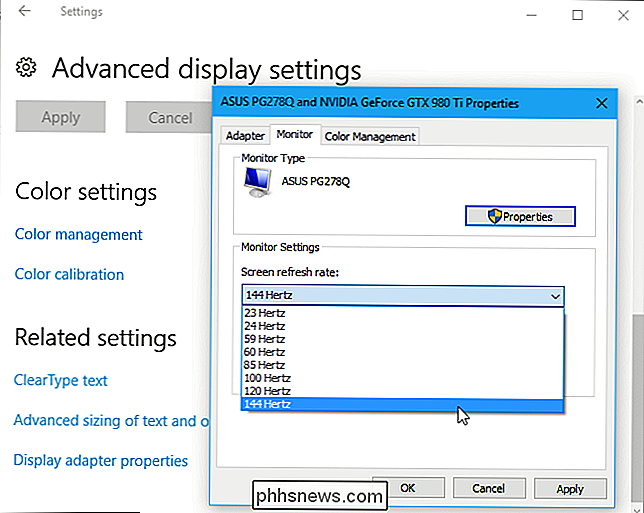
Ga in Windows 10 naar Instellingen> Systeem> Weergave> Geavanceerde weergave-instellingen> Eigenschappen beeldschermadapter. Klik op het tabblad "Monitor", kies de geadverteerde vernieuwingsfrequentie van uw monitor in de lijst "Schermverversingssnelheid" en klik op "OK".
Klik in Windows 7 of 8 met de rechtermuisknop op het bureaublad en selecteer "Schermresolutie". Selecteer uw monitor als u meerdere monitors hebt en klik vervolgens op de koppeling "Geavanceerde instellingen". Klik op het tabblad "Monitor" en kies de vernieuwingsfrequentie in het vak "Schermverversingsfrequentie".
Als u de geadverteerde vernieuwingsfrequentie van uw monitor niet in deze lijst ziet - of als het erop lijkt dat uw monitor niet reageert op blijf geconfigureerd volgens de geadverteerde vernieuwingsfrequentie - er is meer dat u hoeft te doen.
Controleer uw kabels
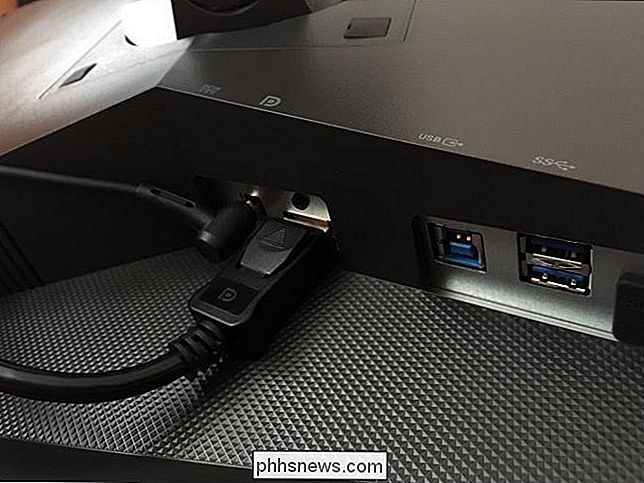
U kunt niet zomaar een oude kabel gebruiken en een hoge vernieuwingsfrequentie verwachten. Sommige monitoren kunnen zowel HDMI- als DisplayPort-verbindingen hebben, maar zijn mogelijk beperkt tot een vernieuwingsfrequentie van 60 Hz bij aansluiting via HDMI. In dit geval zou u een DisplayPort-kabel moeten gebruiken. Raadpleeg de specificaties van uw monitor of de installatiegids voor meer informatie.
U hoeft zich niet alleen zorgen te maken over het type kabel, u moet zich ook zorgen maken over de kabel zelf.
Als u DisplayPort gebruikt, moet u Zorg ervoor dat u een goed gecertificeerde kabel hebt die is gebouwd volgens de DisplayPort-specificatie. Een goed gefabriceerde, gecertificeerde kabel gebouwd voor DisplayPort 1.2 zou perfect moeten werken met DisplayPort 1.4. Helaas zijn er veel kabels van slechte kwaliteit, dus een kabel gebouwd en verkocht voor DisplayPort 1.2 werkt mogelijk niet met DisplayPort 1.4. Er zijn ook een paar DisplayBore-kabel met gereduceerde bitrate (RBR) op de markt die alleen 1080p ondersteunt, maar zorg ervoor dat u er geen hebt. Bezoek de officiële DisplayPort-website voor meer informatie.
Als u HDMI gebruikt, moet u ervoor zorgen dat u een "hoge snelheid" HDMI-kabel gebruikt en geen oudere "standaard" HDMI-kabel. U hebt echter geen HDMI-kabel nodig met Ethernet inbegrepen. Bezoek de officiële HDMI-website voor meer informatie.
Gebruik bij twijfel de kabel waarmee uw beeldscherm werd geleverd. Het zou moeten werken - in theorie. Helaas kunnen goedkope kabels van lage kwaliteit ook problemen veroorzaken. De kabel van je monitor is misschien niet eens goed genoeg. We hebben onlangs ontdekt dat de meegeleverde kabel met een ASUS-monitor geen stabiel signaal kon bieden op 144Hz. In plaats daarvan flitst het scherm af en toe, en de verversingssnelheid daalde tot 60Hz totdat we de computer opnieuw opstartten. We hebben de kabel vervangen door een hoogwaardige Accell DisplayPort-kabel en de monitor werkte prima op 144Hz zonder flikkering of verversingsfrequentie.
Zorg er zoals altijd voor dat uw kabels goed zijn aangesloten. Als je een probleem ondervindt, probeer dan de kabel los te koppelen en weer aan te sluiten om een solide verbinding te verzekeren. Een losse kabelverbinding kan problemen veroorzaken.
Meer tips voor probleemoplossing
GERELATEERD: Hoe u uw grafische stuurprogramma's kunt bijwerken voor maximale gamingprestaties
Veel andere problemen kunnen ertoe leiden dat uw monitor niet functioneert bij de geadverteerde vernieuwing tarief:
- De GPU van uw computer is niet goed genoeg. Geïntegreerde grafische afbeeldingen of oudere discrete grafische afbeeldingen ondersteunen mogelijk niet de vernieuwingsfrequentie van uw monitor. Zorg ervoor dat uw grafische kaart de resolutie en vernieuwingsfrequentie van de monitor ondersteunt.
- U moet uw grafische stuurprogramma's bijwerken. Zorg ervoor dat u de nieuwste beschikbare versie van de website van NVIDIA of AMD installeert.
- U probeert uw monitor met een lagere resolutie te gebruiken. Selecteer de eigen resolutie van uw monitor: deze ondersteunt mogelijk alleen de hogere vernieuwingsfrequentie bij de oorspronkelijke resolutie en is beperkt tot 60 Hz bij lagere resoluties.
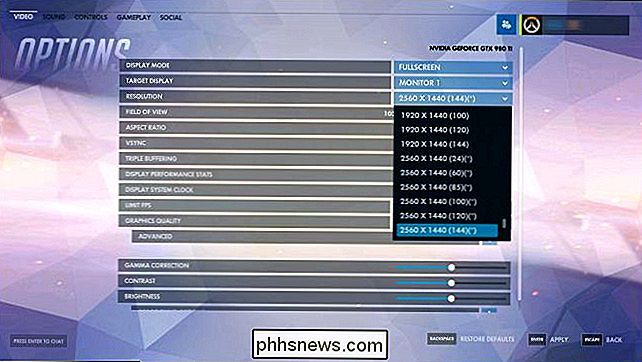
- Je speelt een spel en die game heeft zijn eigen geïntegreerde grafische instellingen. Mogelijk moet je de eigen resolutie van je monitor en de verversingssnelheid van 120Hz of 144Hz in het menu met grafische opties van elk spel selecteren of dat het spel een lagere verversingsfrequentie gebruikt.
Hopelijk ontdek je na het doorlopen van deze stappen dat je monitor draait in zijn boter-soepele hoge verversingssnelheid.
Image Credit: Lalneema
Android-meldingen synchroniseren met Windows 10-jubileumupdate
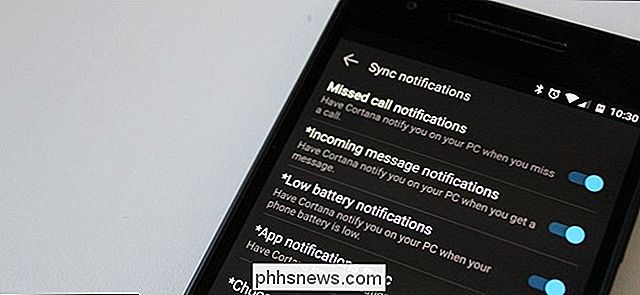
Met de Windows 10-jubileumupdate bevatte Microsoft een eenvoudige manier om de meldingen van uw Android-telefoon op uw pc te bekijken. Het is niet zo robuust als sommige van de opties van derden die er zijn, maar het is zeer eenvoudig in te stellen en nog gemakkelijker te gebruiken. GERELATEERD: Tekstberichten verzenden vanaf uw pc met uw Android-telefoon Het beste van alles is dat er letterlijk niets is ingesteld op de pc - alles gebeurt op je telefoon (ervan uitgaande dat je Cortana niet hebt uitgeschakeld in Windows 10 - als je dat hebt, moet je het draaien terug aan).
5 Alternatieven voor Windows Media Center op Windows 8 of 10
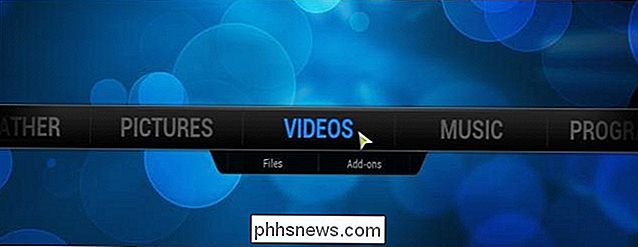
Windows 8 (en nu 10) wordt standaard niet meer geleverd met Windows Media Center. Om het te krijgen, kunt u upgraden naar Windows 8 Pro en het Media Center Pack aanschaffen. En Windows 10 heeft het helemaal niet. Als u Windows 8 of 10 gebruikt en niet twee afzonderlijke upgrades wilt kopen om een programma te gebruiken dat ooit standaard bij Windows was, kunt u een van de volgende proberen: deze alternatieve mediacentrumtoepassingen voor uw HTPC.