Haal het maximale uit uw Arlo Pro-camera's
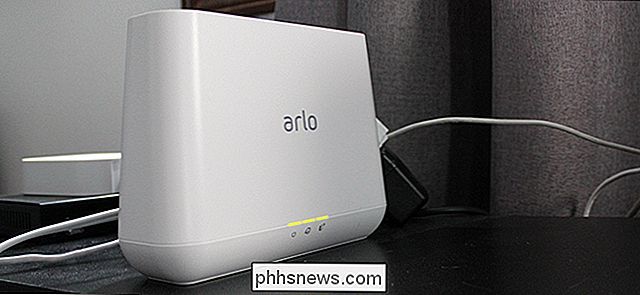
Als u het Arlo Pro-camerasysteem van Netgear gebruikt, zullen de volledig draadloze functies u ongetwijfeld goed behandelen. Er zijn echter nog andere functies die u mist.
NAAR VERWANTE: Moet u een via de batterij gevoede wifi-camera kopen?
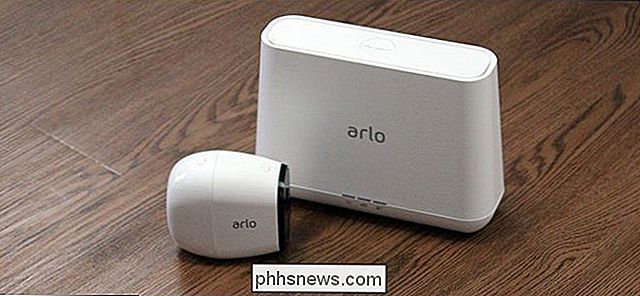
Het Arlo Pro-systeem doet een centrale hub nodig hebben die op uw router wordt aangesloten, maar daarnaast kunnen alle camera's die u hebt ingesteld volledig draadloos zijn, omdat ze op batterijen werken en Wi-Fi gebruiken voor gegevensoverdracht. Maar hier zijn enkele andere functies die u misschien wilt weten.
Mount & Position-camera's snel en gemakkelijk
GERELATEERD: Hoe u uw Netgear Arlo-camera's op de gemakkelijke manier plaatst
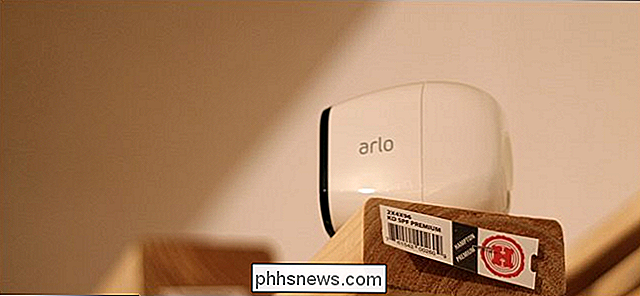
Het kan een beetje zijn moeilijk een camera perfect positioneren zonder het livebeeld te zien, vooral als er een vertraging is. Arlo Pro wordt echter geleverd met een "Positiemodus" die in deze gevallen helpt.
Ga naar Instellingen> Mijn apparaten en selecteer de camera. Tik vervolgens op "Positiemodus". Je krijgt een livevoorstelling zonder franje van de camera die een beetje responsiever is en minder laggy, wat je helpt om een camera in een mum van tijd te positioneren.
Toegang delen met andere gezinsleden
GERELATEERD: Hoe Delen van toegang tot uw Netgear Arlo-camera's
U bent waarschijnlijk niet de enige in uw huis die baat zou hebben bij het ontvangen van waarschuwingen en het bekijken van de liveweergave van uw Arlo-camera's. Het goede nieuws is dat je de toegang met andere mensen kunt delen.
Open de instellingen in de Arlo-app en tik op "Toegang verlenen". Van daaruit kunt u andere leden van het huishouden uitnodigen om de Arlo-app te downloaden en toegang te krijgen tot de fotofeeds van uw huis.
Verbetering van de levensduur van de batterij
GERELATEERD: Hoe verleng ik de levensduur van de batterij van uw Netgear Arlo Pro-camera's
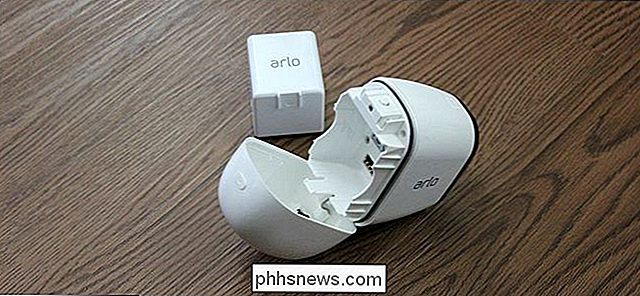
U kunt uw Arlo-camera's laten inpluggen, zodat u ze nooit hoeft op te laden, maar als u ze op batterijstroom laat werken, kan het nuttig zijn om zo lang mogelijk op te laden.
Er zijn verschillende dingen die u kunt doen, zoals de videokwaliteit verlagen, de camera uit koude omgevingen houden, zorgen voor een sterke Wi-Fi-verbinding en meer. Bekijk onze gids voor de volledige overzicht.
Download opnames naar je telefoon
GERELATEERD: Hoe download je opnames van je Netgear Arlo camera's
Als er een specifieke opname is die je wilt opslaan, dan is de Arlo Pro-systeem laat u precies dat doen. Het is een geweldige functie om te gebruiken, omdat video-opnames niet voor altijd in de cloud worden opgeslagen.
Open gewoon de Arlo-app en tik onderaan op "Bibliotheek". Selecteer daar de opname en klik onderaan op "Downloaden". De video wordt vervolgens opgeslagen in de filmrol van uw telefoon.
Sla opnames lokaal op als een back-up
GERELATEERD: Hoe zet u Netgear Arlo Pro-video vast op een USB-station
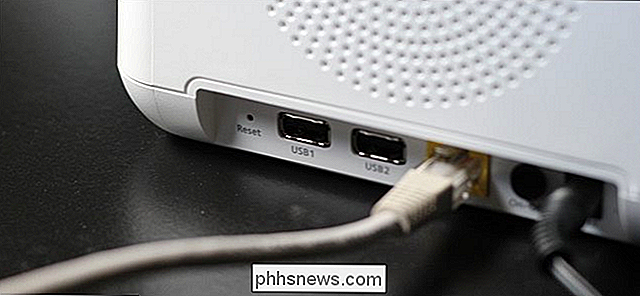
Als u liever gewoon alles hebt van uw opnamen lokaal opgeslagen op een flashstation of een harde schijf, kunt u dat ook laten gebeuren. Opnames worden nog steeds opgeslagen in de cloud, dus beschouw dit als een soort back-upmethode.
Uw Arlo Pro-systeem moet de schijf eerst formatteren, maar daarna kunt u navigeren naar Instellingen> Mijn apparaten> selecteer het basisstation station> Lokale opslag en schakel vervolgens "USB-apparaatopname" in.
Aangepaste opnamemodi maken
GERELATEERD: Aangepaste modi bewerken of maken voor het Netgear Arlo Pro-camerasysteem
Standaard is er geen opnamemodus waarmee uw Arlo-camera's beweging kunnen opnemen maar u geen waarschuwing kunnen sturen, wat handig is om uw eigen aangepaste opnamemodi te maken.
Tik hiervoor onderaan in het hoofdscherm op "Modi", selecteer uw basisstation en tik vervolgens op "Een modus toevoegen". Pas het aan hoe u het wilt en u bent op weg naar de races.
Naam van camera's wijzigen
GERELATEERD: Hoe u een Netgear Arlo-camera kunt hernoemen
Wanneer u voor het eerst een Arlo Pro-camera instelt, zijn ze ' hernoemd naar hun serienummers, wat niet echt zo behulpzaam is. Gelukkig kun je camera's hernoemen naar wat je maar wilt.
Navigeer eenvoudig naar Instellingen> Mijn apparaten en tik vervolgens op de camera waarvan je de naam wilt wijzigen. Vanaf daar tikt u op "Naam" en voert u in welke naam u hem wilt geven.
Schakel de microfoon van de camera uit
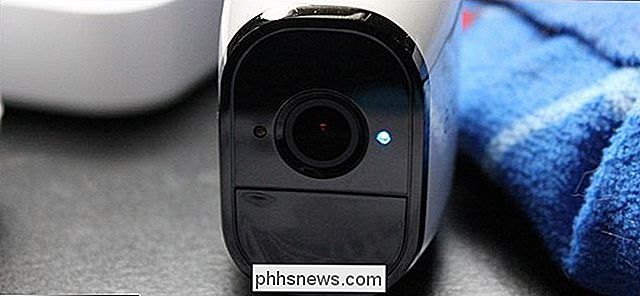
GERELATEERD: Hoe de microfoon op uw Netgear Arlo Pro-camera uit te schakelen
U waarschijnlijk niet de microfoon is niet ingeschakeld op sommige van je Arlo-camera's, maar gelukkig kun je de microfoon desgewenst uitschakelen en mogelijk een beetje langere levensduur van de batterij gebruiken.
Ga naar Instellingen> Mijn apparaten en tik op de camera die je wilt om de microfoon aan te zetten. Vanaf daar selecteert u "Audio-instellingen" en schakelt u de microfoon uit. Vanuit hetzelfde scherm kun je ook de luidspreker van de camera uitschakelen.
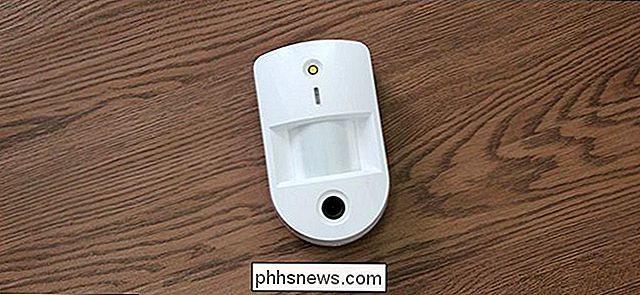
Hoe de resolutie van de verblijfscamera te vergroten
Standaard is de bewegingscamera die bij uw Abode-huisbeveiligingssysteem wordt geleverd, ingesteld op een lagere resolutie, maar hier volgt een hoger overzicht van de resolutie als u een betere beeldkwaliteit uit de videocamera wilt. Er zijn twee verschillende resoluties waaruit u kunt kiezen: 320 × 240 en 640 × 480.
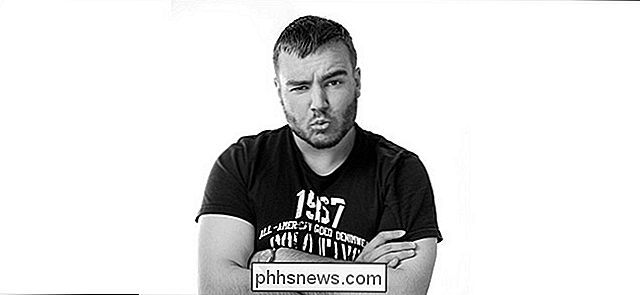
Goede zelfportretten en selfies nemen
Ik neem veel zelfportretten. Mijn moeder zegt dat ik heel mooi ben en dat de wereld meer foto's van mij nodig heeft, en omdat ik normaal degene ben die de camera vasthoudt, zal niemand anders het doen. Hier zijn enkele tips voor het maken van betere portretten van jezelf. De principes zijn hetzelfde, of ik nu een paar uur zorgvuldig een zelfportret opstart zoals hieronder, of een paar selfies loskoppelen met mijn iPhone.