4K-weergave inschakelen op de NVIDIA SHIELD Android TV
NVIDIA's SHIELD Android TV is verreweg de krachtigste Android TV-box op de markt en de enige die 4K-weergave ondersteunt (de andere zijn beperkt tot 1080p). Het goede nieuws is dat als je eenmaal alles hebt aangesloten op een HDCP 2.2-compatibele poort, het ontvangen van UHD-inhoud weinig meer is dan een paar klikken van de afstandsbediening.
Compatibiliteit met HDCP 2.2 is een must
Om er zeker van te zijn dat 4K-content altijd toegankelijk is op uw specifieke tv, moeten we bedenken waarom het mogelijk niet in de eerste plaats toegankelijk is.
RELATED: Waarom HDCP fouten veroorzaakt op uw HDTV en hoe u het kunt repareren
HDCP, of High-bandwidth Digital Copy Protection, is een standaard die digitale inhoud beschermt en het voor digitale piraten veel moeilijker maakt om "rippen". HDCP 2.2 is de nieuwste versie van de standaard, en werd iets meer dan een jaar geleden specifiek bijgewerkt om 4K-inhoud te beschermen. Veel populaire services ondersteunen al een tijdje de HDCP 2.2-Netflix vereist bijvoorbeeld dat de speler, de tv en andere HDMI-accessoires (zoals een soundbar) allemaal HDCP 2.2 ondersteunen voordat het 4K-content kan afspelen.
HDCP 2.2 vereist ook HDMI 2.0, dus het is alleen beschikbaar op nieuwere televisies. Dit is waar het grootste probleem in het spel komt: alle HDCP 2.2-compatibele tv's hebben HDMI 2.0, maar niet alle HDMI 2.0-tv's hebben HDCP 2.2, en het is niet achterwaarts compatibel . Dit betekent in feite dat early adopters van 4K-tv's nooit de nieuwste standaarden zullen kunnen gebruiken, want als de tv niet werd geleverd met HDCP 2.2, wordt deze eenvoudigweg niet ondersteund. Er is echter een oplossing die dit probleem kan.
Om de situatie verder te verprutsen, zullen niet alle HDMI-poorten op compatibele tv's HDCP 2.2 ondersteunen. Mijn tv heeft bijvoorbeeld drie HDCP 2.2-compatibele HDMI-poorten en twee niet-compatibele poorten. Hoewel sommige tv's op de poort worden weergegeven als deze HDCP 2.2-compatibel is of niet, anderen (zoals de mijne) doen dat niet. De enige manier om dit te vertellen, is onderzoek naar uw exacte tv-model op de website van de fabrikant. Leuk.
Als je echter al je onderzoek hebt gedaan, is het downloaden van 4K op je tv vrij eenvoudig.
4K-weergave inschakelen op SHIELD Android TV
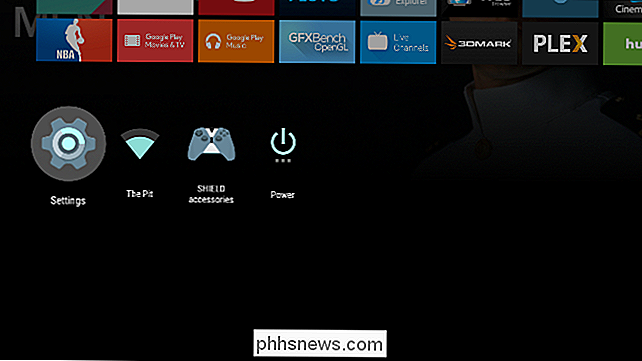
Ga eerst naar het menu Instellingen - je kan hier komen door helemaal naar beneden op het startscherm te scrollen en het tandwielpictogram te selecteren.
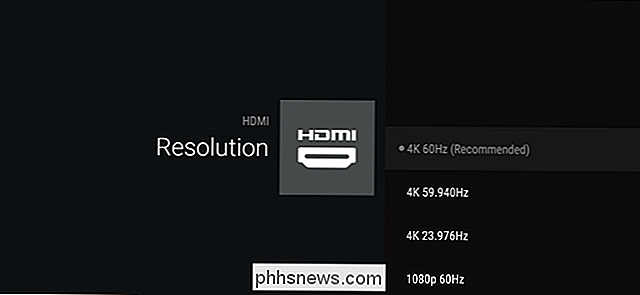
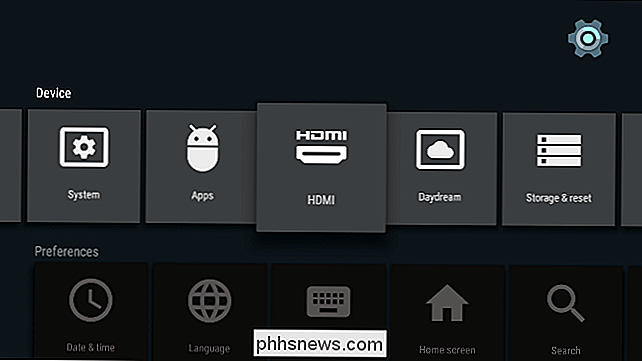
Als u zich eenmaal in de instellingen bevindt, bladert u naar het vijfde item in het menu met het label "HDMI".
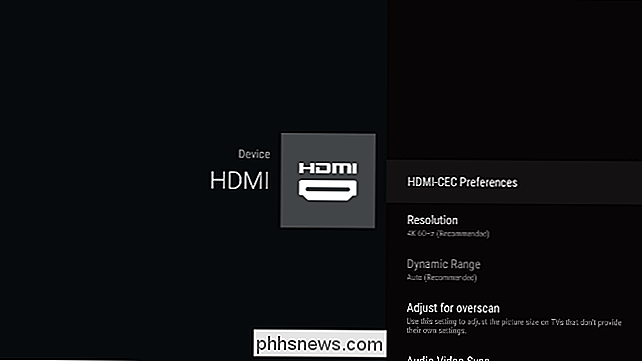
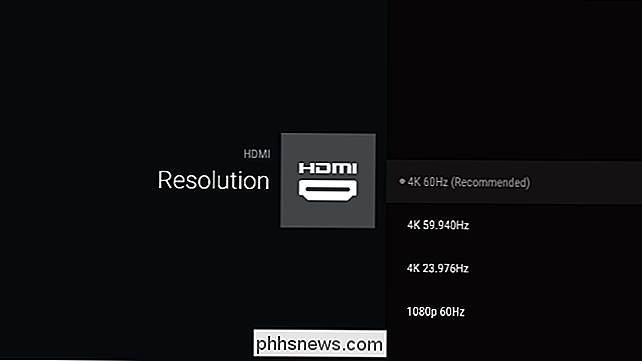
Vanaf hier gewoon laten vallen tot aan het item "Oplossing" en selecteer vervolgens de bovenste optie: "4K 60Hz (aanbevolen)."
Daarna ga je terug naar het menu Instellingen en zou je goed moeten zijn.
Als, voor sommige reden, je voelt dat de foto choppier is dan zou moeten, er zijn een paar dingen die je kunt doen. Allereerst moet u ervoor zorgen dat SHIELD is aangesloten op een 60Hz-poort van uw tv, niet op een 30Hz-poort. Hierdoor wordt de beeldsnelheid vergroot, waardoor het beeld vloeiender wordt. Als je tv 4K @ 60Hz niet ondersteunt, heb je ofwel te maken met de lagere framerate, of ga je terug naar 1080p.
Toegang krijgen tot FTP en WebDAV-sites in Bestandsbeheer Bestandsbeheer
U hebt geen software van derden nodig om toegang te krijgen tot FTP-servers, WebDAV-sites en andere externe bestanden. Populaire desktopbesturingssystemen zoals Windows, Mac en Linux kunnen dit allemaal out-of-the-box doen. U kunt ook toegang krijgen tot bestanden die op servers zijn opgeslagen met behulp van de protocollen NFS, Windows file sharing (SMB) en SSH.
IOS-meldingen sorteren op app in plaats van tijd
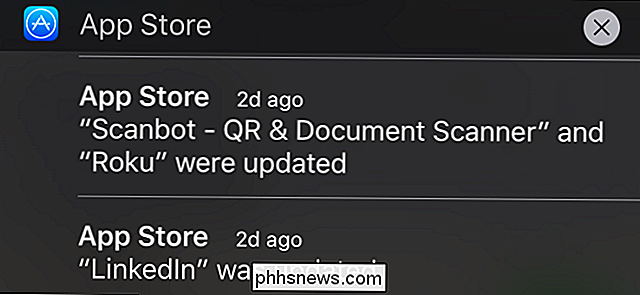
IOS toont standaard meldingen in de volgorde waarin u ze heeft ontvangen. Dat kan natuurlijk handig zijn, maar als je veel meldingen ontvangt, vind je het misschien gemakkelijker om meldingen te groeperen met de app waar ze vandaan komen. U kunt meldingen ook handmatig sorteren, zodat de apps waar u om geeft altijd eerst hun meldingen weergeven in uw lijst.