Waarom uw cloudopslag uw systeem naar de knieën brengt en wat u eraan kunt doen

We houden van onze cloudopslag en we gebruiken Dropbox of OneDrive voor bijna al onze cloudopslagbehoeften. Beide hebben echter een probleem, ze hebben hunkeren naar het systeemgeheugen en als ze onbeheerd achtergelaten worden, kunnen zelfs de meest robuuste systemen op de knieën komen.
Laten we jullie een scenario schetsen. We hebben een gloednieuwe PC uitgedost met een snelle Intel CPU, de nieuwste grafische kaart en vooral 16 GB RAM. Voor alle accounts moet het in staat zijn om bijna alles aan te pakken: compressie, rendering en natuurlijk games.
GERELATEERD: Een nieuwe aangepaste pc bouwen zonder een schroevendraaier aan te raken
in de loop van de tijd hebben we een aanzienlijke hoeveelheid spullen verzameld, of het nu muziek is, televisieprogramma's, films en door en door. Al deze bestanden worden op harde schijven opgeslagen. Als dit wordt gesynchroniseerd met de cloud, betekent dit dat we niet alleen al deze dingen back-uppen, maar alle wijzigingen die we aanbrengen, bestanden toevoegen of verplaatsen, worden vervolgens in de cloud gespiegeld.
Eenvoudig genoeg, zo werkt cloudopslag, maar hier nemen we het tot zijn logische uiterste punt: als we een terabyte aan cloudopslag hebben en we een terabyte aan lokale archiefopslag hebben, is er geen reden om die schijf niet te besteden als onze lokale cloudback-up.
Het probleem met uw clouddrive
Het probleem met een service zoals Dropbox is dat het tijdens het synchroniseren geleidelijk meer en meer RAM opslokt. Dit is de manier waarop Dropbox het zelf uitlegt:
Dropbox slaat metadata op uw bestanden op in de RAM om constante en dure zoekacties naar databases tijdens het synchroniseren te voorkomen. De metadata bevatten paden naar bestanden in je Dropbox, checksums, modificatietijden, etc.
Kort gezegd, wat dit betekent is dat als je een grote Dropbox (of OneDrive) hebt met tientallen of honderden optredens van bestanden, dan als Dropbox syncs al die bestanden naar je lokale schijf, het cached informatie over elk bestand naar het systeemgeheugen.
Laten we laten zien wat we bedoelen. Dit is ons systeem na een herstart.
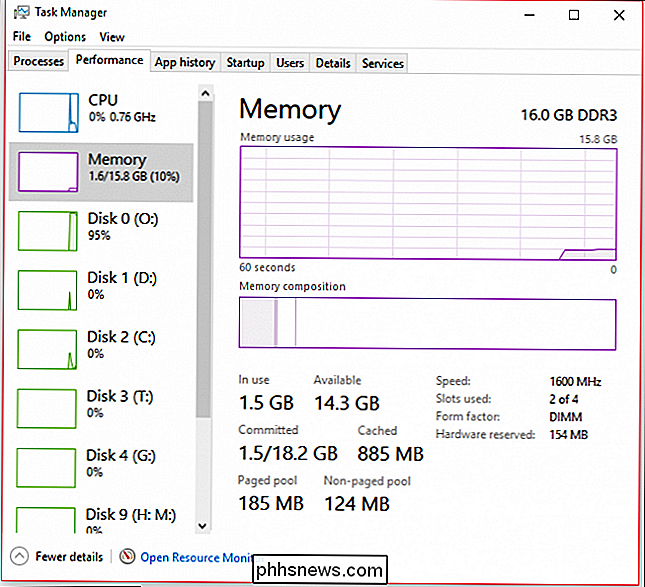
Dit is ons systeem slechts een paar uur later.
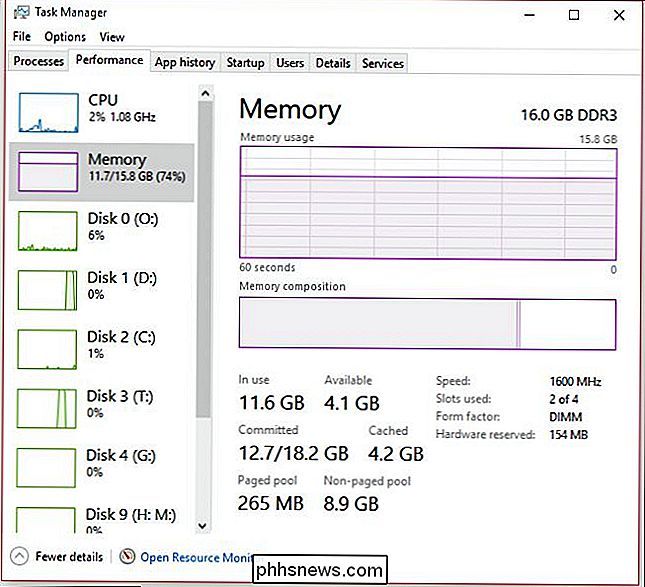
Uiteindelijk zal RAM in ons systeem in gebruik toenemen tot 99 procent (15,8 GB), waardoor het onbruikbaar wordt.
Op dit moment is zelfs het opnieuw opstarten van de computer moeilijk. Onze muisaanwijzer is aanzienlijk vertraagd en muisklikken zullen zich niet meteen registreren (of helemaal niet). Vaak is de gemakkelijkste en snelste oplossing om een harde herstart uit te voeren, hetzij door de aan / uit-knop ingedrukt te houden totdat de computer wordt uitgeschakeld of door de resetknop te gebruiken, als je die hebt.
Dit is natuurlijk een vreselijke oplossing, vooral als je bezorgd over het verliezen van werk, dus echt de enige manier om dit te voorkomen, is het proberen om het op een elegante manier opnieuw op te starten, of doe dit met regelmatige tussenpozen zodat het bruikbaar blijft.
Als u uw cloudservice opschort en uw computer een tijdje alleen laat, je RAM moet uiteindelijk worden vrijgegeven, zodat je het opnieuw kunt gebruiken, maar dit zal niet onmiddellijk gebeuren en zal dus niet werken voor mensen die hun computer nu moeten gebruiken.
In ieder geval om een 1: 1 kopie van je clouddrive lokaal, zul je eerst moeten omgaan met lange uploads (ervan uitgaande dat je geen supersnelle glasvezelverbinding bent) waar je in eerste instantie je gegevens uploadt. Als uw oude lokale clouddrive crasht of u besluit een nieuwe lokale clouddrive te maken, kunt u er eenvoudig een kopie van maken, of al die gegevens opnieuw laten downloaden, wat, zoals we zeiden, uw systeem-RAM in de loop van de tijd zal decimeren.
Gezocht: een elegante oplossing
Er lijkt geen eenvoudige oplossing voor dit te zijn dan normale herstarts. Als u uw computer de hele nacht laat staan en hem de inhoud van uw clouddrive laat downloaden, zult u waarschijnlijk 's morgens terugkeren naar een niet-reagerend systeem. Als u overdag wilt werken terwijl uw clouddrive wordt gesynchroniseerd met het lokale station, zal dit na verloop van tijd steeds vaster worden.
Het is een feit dat er geen echt elegante oplossing is voor het vrijmaken van RAM. Zoals we eerder hebben aangegeven, zijn geheugenoptimizers vrij nutteloos, dus we raden niets aan. Dat betekent dat u eenvoudigweg wordt overgelaten om dit probleem op te lossen, terwijl de enige echte, praktische oplossing is om uw cloudservice op te schorten en de zaken weer normaal te maken, of opnieuw op te starten en opnieuw te starten.
Dat gezegd hebbende, misschien heb je een oplossing waar we niet over nagedacht hebben. We horen graag van u over dit probleem. Klop op ons discussieforum en laat ons uw feedback achter.

Wilt u uw familiefoto's delen na uw overlijden, maar uw zoekgeschiedenis meenemen naar het graf? Dat alles en meer is mogelijk met Inactief Accountbeheer van Google. Laten we eens kijken hoe u uw Google-account op de automatische piloot kunt zetten als u niet langer aan het stuur zit. Hoe u uw gegevens kunt beheren na de dood Het is niet leuk om over na te denken, maar op een dag bent u zal sterven, samen met de sleutels van je online koninkrijk.
IOS-apps van derden beheren met Siri
Dankzij de functie achter de schermen in iOS 10, SiriKit, kunt u uw favoriete apps gemakkelijk beheren en gebruiken met Siri - als u weet waar je moet kijken. Laten we deze nieuwe spraakbediening instellen en het een beetje draaien. Hoe het werkt en wat u nodig hebt iOS 10 luidde een raamwerk in voor de integratie van hun apps in Apple's stemassistent, Siri.