Wat is cloudd en waarom is het actief op mijn Mac?

Mogelijk hebt u tijdens het gebruik van Activity Monitor iets opgemerkt met de naam cloudd dat op uw Mac wordt uitgevoerd. Moet je je zorgen maken? Wat is dit? Dit proces maakt deel uit van macOS en heeft betrekking op iCloud.
GERELATEERD: Wat is dit proces en waarom werkt het op mijn Mac?
Dit artikel maakt deel uit van onze doorlopende serie waarin verschillende processen worden beschreven die worden aangetroffen in Activity Monitor, zoals kernel_task, hidd, mdsworker, installd, WindowServer, blued, launchd, backup, opendirectoryd, powerd, coreauthd, configd, mdnsresponder, UserEventAgent, nsurlstoraged, commerce, parentalcontrold, sandboxd en vele anderen. Weet niet wat die services zijn? Beter beginnen met lezen!
Het huidige proces, cloudd, is een daemon, wat betekent dat het wordt uitgevoerd in de taken van het achtergrondafhandelingssysteem. Deze specifieke daemon is gerelateerd aan CloudKit, als een snelle blik op de manpagina die ons toont. Je kunt de man-pagina zelf zien doorman clouddin de Terminal te typen, maar hier zie je wat:
cloudd is de systeemdaemon die de CloudKit-functie ondersteunt.
Natuurlijk, wetende over dit is alleen nuttig als je weet wat CloudKit is. Laten we dat uitzoeken op de Apple Developer-pagina, die uitlegt hoe programma's van derden CloudKit kunnen gebruiken:
Het CloudKit-framework biedt interfaces voor het verplaatsen van gegevens tussen uw app en uw iCloud-containers. U gebruikt CloudKit om de bestaande gegevens van uw app te nemen en op te slaan in de cloud, zodat de gebruiker er op meerdere apparaten toegang toe heeft. U kunt ook gegevens opslaan in een openbare ruimte waar alle gebruikers toegang tot hebben.
In principe betekent dit dat elke toepassing CloudKit kan gebruiken om bestanden op iCloud op te slaan voor synchronisatie met andere systemen. Apple gebruikt ook CloudKit voor het synchroniseren van de desktop en documenten van je Mac met andere apparaten. Het cloud-proces werkt achter de schermen op elk moment dat een toepassing bestanden van en naar iCloud op uw Mac synchroniseert.
Grotendeels moet u cloudd niet zien met veel CPU of geheugen, maar er zijn een paar uitzonderingen. Als je bijvoorbeeld een groot videobestand synchroniseert, moet cloudd daar mogelijk nog een tijdje hard aan werken.
Als je een Parallels-gebruiker bent, merk je dit misschien veel op, zoals Parallels hier uitlegt. Het probleem: iCloud synchroniseert de volledige map Documenten. Sommige versies van Parallels slaan virtuele machines op in Documenten en VM's kunnen behoorlijk grote bestanden zijn. Oeps. De snelle oplossing is om uw virtuele machines naar een andere map te verplaatsen, buiten Documenten of om de documentsynchronisatie helemaal uit te schakelen.
Als dit niet uw probleem is, sluit dan alle toepassingen die met iCloud worden gesynchroniseerd. Als dat het probleem stopt, hebt u mogelijk een fout ontdekt bij die app en moet u dit melden aan de ontwikkelaar. U kunt ook overwegen om ruimte vrij te maken in uw iCloud-station: als u minder bestanden synchroniseert, verlaagt u de werklast.
Photo credit: Pakhnyushchy / Shutterstock.com

De lijst met recente documenten wissen bij het afsluiten van Windows
Je weet maar nooit wanneer die lijst met "recente documenten" terugkomt om je te bijten. Misschien deel je je gebruikersaccount met andere mensen, of misschien ben je gewoon heel voorzichtig. Je redenen zijn van jou. We zijn hier alleen om u te laten zien hoe u ervoor kunt zorgen dat het elke keer dat u het afsluit, wist.
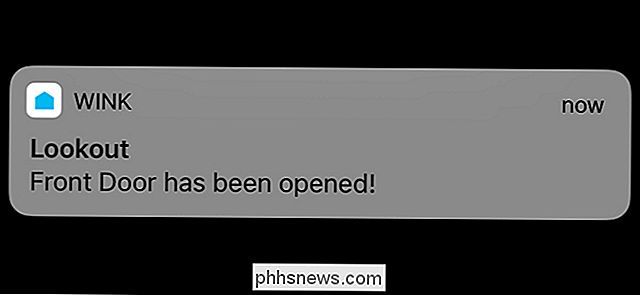
Hoe u uw Wink Smarthome omtovert in een beveiligingssysteem met Wink Lookout
Wink's gebruikersinterface richt zich niet echt veel op beveiliging zoals andere smarthome-platforms, maar dat is veranderd met een nieuwe functie toegevoegd aan de Wink-app Lookout. Ga als volgt te werk om het in te stellen. GERELATEERD: De Wink Hub instellen (en starten met het toevoegen van apparaten) Toegegeven, u kunt uw Wink-installatie gebruiken als een beveiligingssysteem en waarschuwingen instellen wanneer u maar wilt een deur gaat open, maar het is niet echt bedoeld als beveiliging.