Een Apple TV instellen met een iPhone, iPad of Bluetooth-toetsenbord
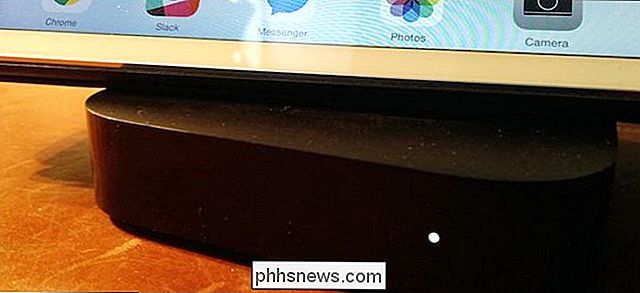
Als u een Apple TV heeft, weet u waarschijnlijk inmiddels dat het instellen van de Apple TV vrij eenvoudig is, maar het gebruik niet van de meegeleverde afstandsbediening. Waarom stel je je Apple TV niet in met je iPad, iPhone of een Bluetooth-toetsenbord?
GERELATEERD: Is het een goed moment om een Apple TV te kopen?
Het is geen geheim dat we geen fans zijn van de afstandsbediening van de Apple TV. We moeten er waarschijnlijk niet zo hard aan doen, want het is tenslotte bedoeld voor interactie met media, maar om bij die media te komen, moet je vaak je accounts instellen of inloggen. Als je een lang e-mailadres hebt en lange, complexe wachtwoorden gebruikt, kun je ze met de Apple TV-afstandsbediening een saaie les geduld (en carpaaltunnel) geven.
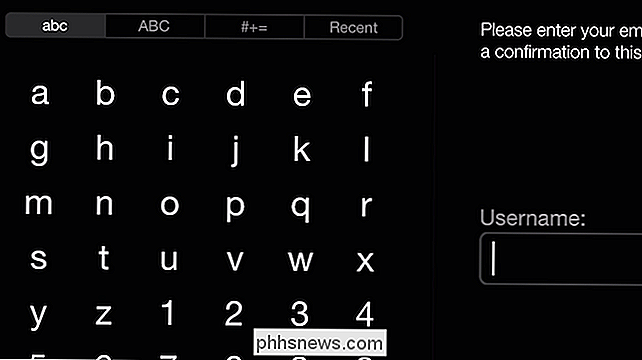
Het gebruik van de afstandsbediening met deze methode voor tekstinvoer is vervelend .
Als je later iets wilt zoeken, moet je opnieuw dezelfde afschrikwekkende tekstinvoermethode gebruiken.
Gelukkig zijn er drie eenvoudigere manieren om te communiceren met je Apple TV. U kunt uw apparaat instellen met uw iPad of iPhone en vervolgens de Apple Remote-toepassing gebruiken om tekst in te voeren, of u kunt een Bluetooth-toetsenbord gebruiken.
Uw Apple TV instellen met een iPod of iPhone
Instellen je apparaat draadloos met je iPhone of iPad, start eerst je nieuwe of in de fabriek opnieuw ingestelde Apple TV totdat het taalscherm wordt weergegeven.
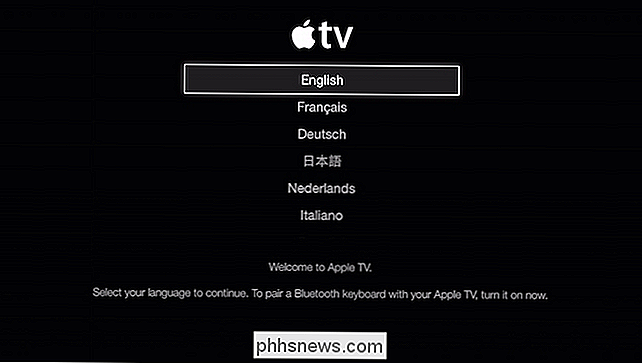
Zorg ervoor dat Bluetooth is ingeschakeld op je iOS-apparaat en plaats het op of vlakbij je Apple TV totdat de Het volgende scherm verschijnt.
U moet uw gebruikersnaam en wachtwoord voor uw iTunes-account invoeren.
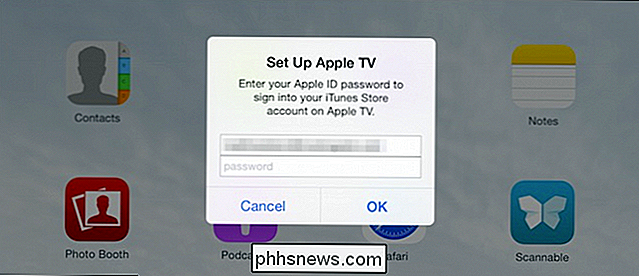
Op uw Apple TV zou het volgende scherm moeten verschijnen.
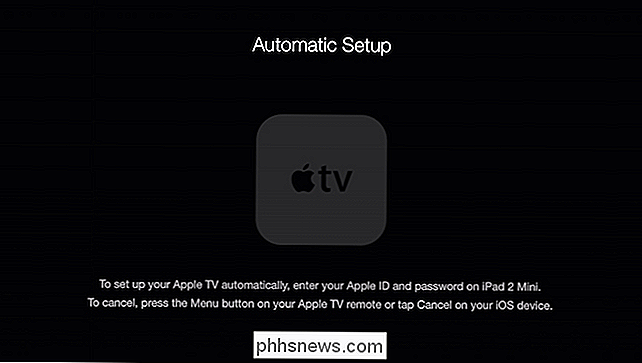
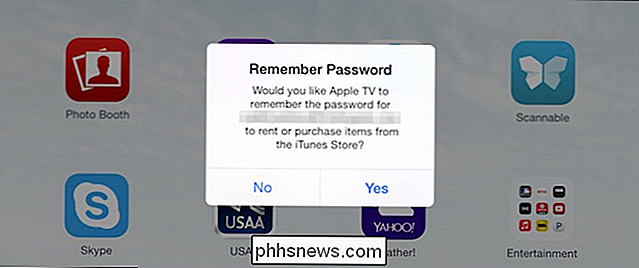
Als u uw Apple TV wilt gebruiken om inhoud te kopen van iTunes op een regelmatige basis, dan wil je waarschijnlijk dat het je wachtwoord onthoudt. Op die manier hoeft u niet elke keer opnieuw in te voeren.
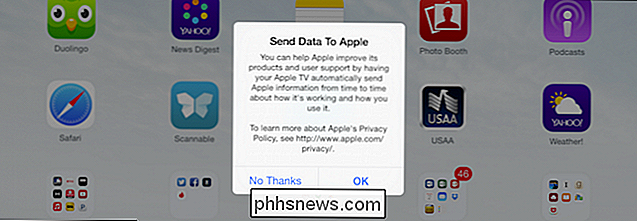
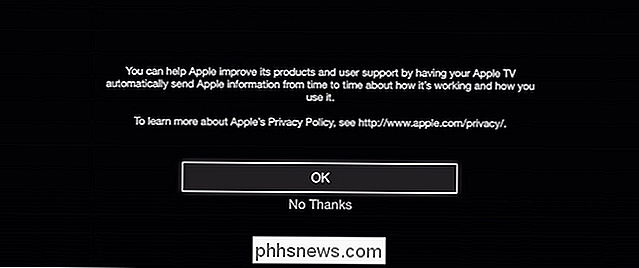
Als u Apple wilt helpen bij het verbeteren van producten en gebruikersondersteuning, kunt u informatie naar Apple sturen over hoe uw Apple TV werkt en hoe u deze gebruikt. We kiezen hier altijd 'Nee bedankt', het heeft geen invloed op de functionaliteit of functies.
De rest van de installatie gebeurt op de Apple TV zelf. Eerst maakt het apparaat verbinding met internet via uw toegangspunt, dat de iPad of iPhone er automatisch aan levert.

U hoeft het toegangspunt van uw router niet in te voeren omdat uw iOS-apparaat dat voor u doet.
Volgende , uw Apple TV is geactiveerd en de datum en tijd worden gesynchroniseerd.

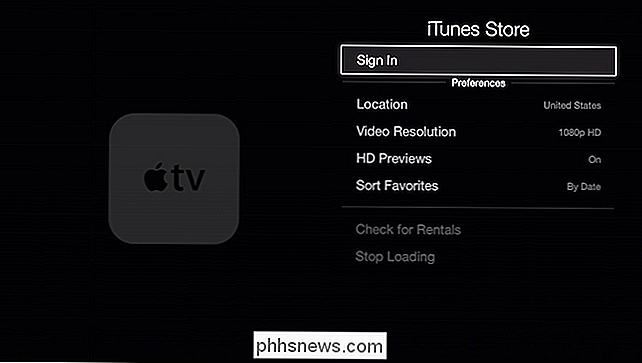
De laatste stap is toegang tot de iTunes Store met de door u verstrekte accountgegevens.
Eenmaal voltooid, wordt het startmenu weergegeven en kunt u uw op afstand of een iPhone of iPad met de Remote-app om uw Apple TV te bedienen.
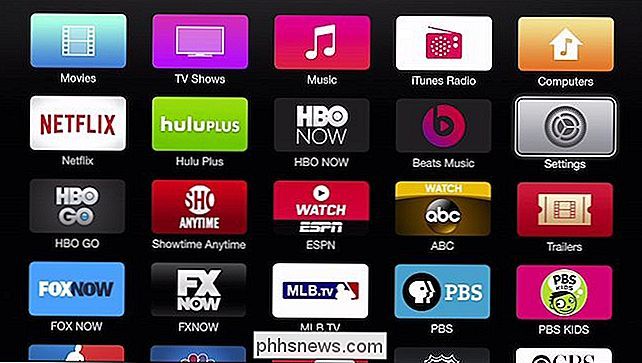
Vanaf hier kunt u ook "Instellingen -> Algemeen -> Bluetooth" openen en een toetsenbord instellen om tekst op die manier in te voeren. Als je echter al een Bluetooth-toetsenbord hebt liggen, kun je net zo goed dat gebruiken om je Apple TV in te stellen.
Een Bluetooth-toetsenbord gebruiken om je Apple TV in te stellen
Als je het eerst ziet, zie je het taalscherm, zal het u laten weten dat u een Bluetooth-toetsenbord kunt koppelen met uw Apple TV. Plaats hiervoor het toetsenbord in de buurt van het apparaat en schakel het in.
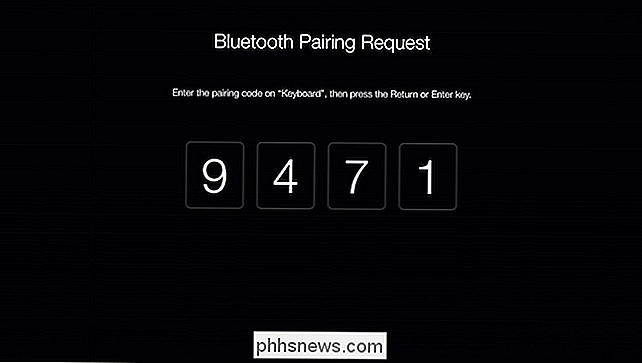
Op het scherm ziet u een koppelingscode. Voer het in op je toetsenbord en druk op de "Return" of "Enter" -toets.
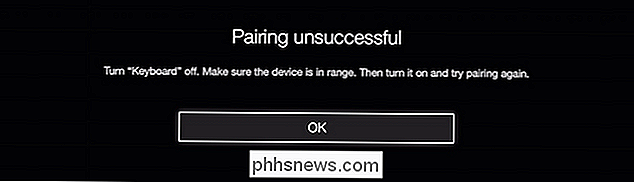
Als je aanvankelijk niet slaagt, zie je het volgende scherm. Als het toetsenbord nog aan staat, ziet u binnenkort een andere koppelingscode.
Blijf het proberen totdat het taalscherm opnieuw verschijnt en het volgende symbool knippert in de linkerbovenhoek.
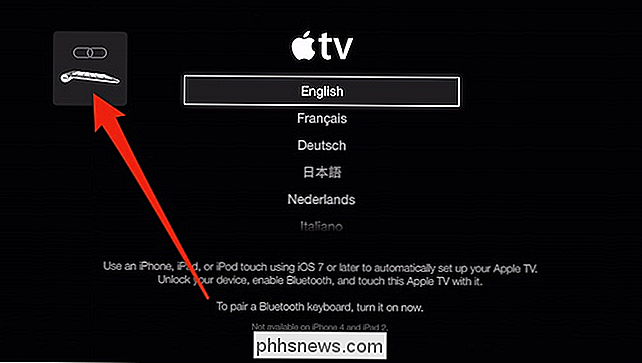
U kunt het toetsenbord nu gebruiken om door te lopen uw menu's.
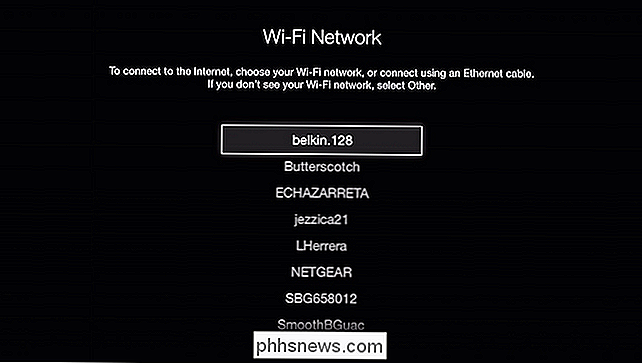
Druk op "Return" of "Enter" telkens u naar het volgende scherm wilt gaan. Op het Wi-Fi-netwerkscherm kunt u de pijltjestoetsen gebruiken om uw Wi-Fi-toegangspunt te kiezen.
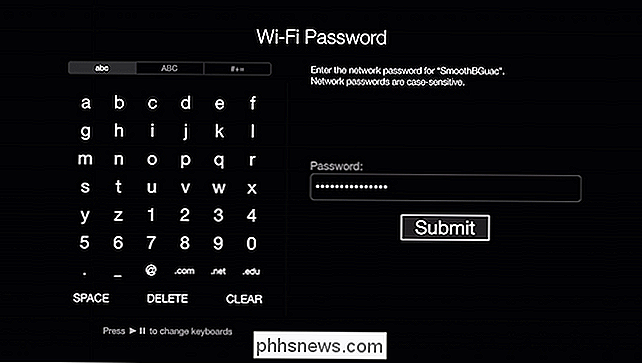
Hier op ons wachtwoordscherm moeten we normaal gesproken invoeren wat een tamelijk lang en veilig wachtwoord is met behulp van de meegeleverde afstandsbediening. Met het toetsenbord is dit echter een koud kunstje.
Nogmaals, u kunt hier veilig "Nee, bedankt" kiezen als u geen gegevens naar Apple wilt verzenden.
En voila, ons startmenu verschijnt. Nu hoeft u alleen maar in te loggen op uw accounts, zoals Netflix, HuluPlus, enz., En omdat u het toetsenbord al hebt gekoppeld, zou u dat binnen een paar minuten moeten kunnen doen.
Als alles naar wens is, is het niet de bedoeling dat u uw Apple TV instelt, maar dat het niet ideaal is.
Andere methoden gebruiken om het proces te controleren en het gemakkelijker te maken, betekent dat als u een nieuwe moet instellen of als u uw bestaande hebt teruggezet naar de fabrieksinstellingen, u alles veel sneller en zonder veel moeite kunt gebruiken dan als u gebruikt de meegeleverde fysieke afstandsbediening.
Heeft u iets toe te voegen, zoals een opmerking of vraag die u met ons wilt delen? Laat uw feedback achter op ons discussieforum.
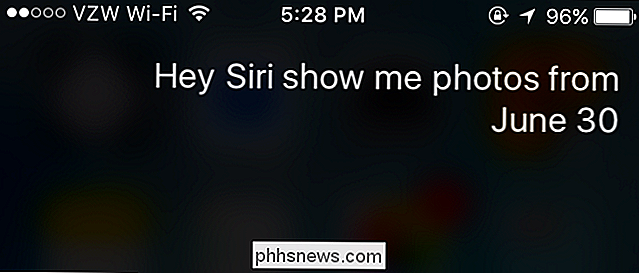
Hoe u Siri kunt gebruiken om uw foto's te zoeken op datum of locatie
Apple's Photos-app is een redelijk solide aanbod, maar als u veel foto's maakt met uw iPhone, weet u dat dit kan een gedoe om ze allemaal door te bladeren om foto's te vinden die je hebt gemaakt op een bepaalde locatie of op een bepaalde datum. Van alle andere handige dingen waarmee Siri je kan helpen, kan ze je ook helpen het vinden van foto's een stuk eenvoudiger te maken.
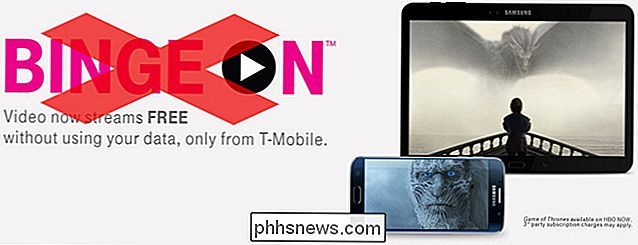
Hoe T-Mobile kan worden voorkomen van throttling Streaming Video
Voor een bedrijf dat net een jaar-op-jaar toename van 8 miljoen nieuwe klanten heeft aangekondigd, begint "cool oom T-Mobile" om er iets minder perfect uit te zien. Na veel controverse en verwarring heeft T-Mobile eindelijk bevestigd dat ze de bandbreedte voor videostreamingsdiensten voor gebruikers van hun Binge On-programma beperken.