Eenvoudige beltonen maken van videobestanden met Avidemux
Ooit een quote of een stukje dialoog horen in een film of een favoriete tv-show en willen dat u deze kon instellen als een ringtone of melding op uw smartphone? Je kunt het eigenlijk, met de gratis, open-source-applicatie Avidemux.
Avidemux is geen app voor het maken van beltonen. Het is eigenlijk een behoorlijk krachtige video-editor, die je kunt gebruiken om video's te knippen, filters toe te voegen, te transcoderen en meer. Met de ringtone-truc doen we echter een aangepaste versie van een proces dat we eerder beschreven hebben in How-To Geek.
Om deze truc te volbrengen, moet je eerst Avidemux downloaden voor je platform. Je zult ook de handen moeten leggen op het videobestand waaruit je je ringtone wilt maken.
Beltonen eenvoudig gemaakt
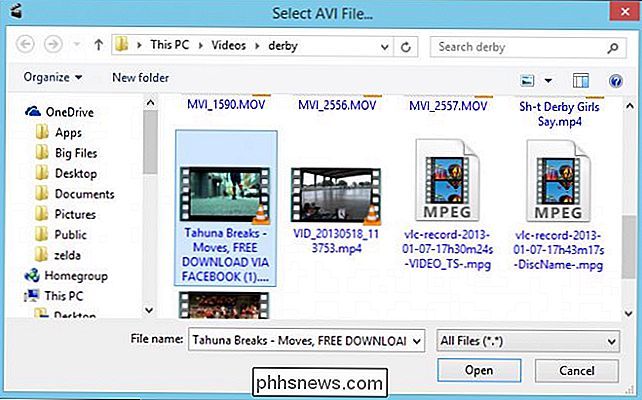
Videobestand in hand, Avidemux geïnstalleerd, het is tijd om te beginnen. Open Avidemux en klik op "Bestand -> Openen" of op het mappictogram, zoals weergegeven in de schermafbeelding.

Blader naar waar uw bestand zich bevindt, selecteer het en klik op "Openen".
Avidemux opent het bestand, en vanaf hier kun je je start- en eindpunten voor je beltoon kiezen.
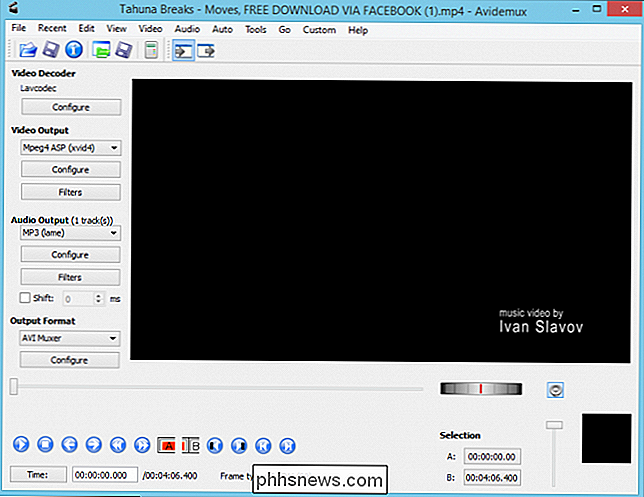
Eerst moet je je startpunt kiezen. Om dit te doen, kunt u de hele video afspelen en de tijden aangeven, of gemakkelijker kunt u klikken en de schuif slepen.

Het kan een beetje gedoe zijn om het exacte punt te vinden. Je kunt de knoppen op de interface gebruiken om door het bestand te navigeren, maar het is preciezer om de pijltjestoetsen rechts-links snel te gebruiken (houd de knop ingedrukt) of langzaam door je video te stappen (tikken) totdat je de perfecte plaats hebt gevonden.
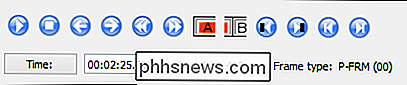
Ongeacht, wanneer u uw startpunt hebt gevonden, klikt u op de knop "A". Je ziet nu dat je video vanaf dat moment tot het einde is geselecteerd. Merk ook op dat u onder Selectie de A-start- en B-eindpunten ziet.
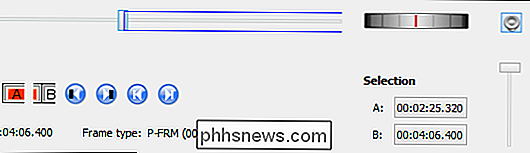
We willen geen beltoon hebben die langer is dan 90 seconden. We moeten nog steeds ons einde (B) punt kiezen. Nogmaals, sleep de schuifregelaar, laat hem spelen of gebruik de pijltjestoetsen om het einde van je ringtone te vinden, en klik vervolgens op "B".
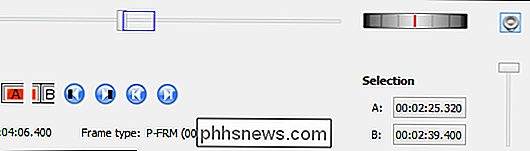
Let op hoe het blauwe vak rond onze schuifregelaar is verkleind om alleen de gewenste clip op te nemen accijns. Het tijdstempel in de B-selectie is ook gewijzigd om dit nieuwe eindpunt weer te geven.
Uw werk controleren voordat u het opslaat
Laten we eens kijken hoe we het hebben gedaan. Houd er rekening mee dat als u dit doet, het geen exact proces is. Mogelijk moet u een aantal testbestanden maken voordat u het precies krijgt zoals u het wilt. U kunt echter uw begin- en eindpunten controleren en kleine aanpassingen maken.
Klik op uw selecties om van begin tot einde te gaan en druk op Afspelen om ze te controleren.
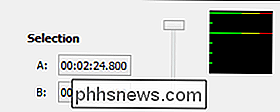
Als u wijzigingen wilt aanbrengen, bijvoorbeeld als uw selectie begint een beetje te snel, klik op uw A-selectie, gebruik de rechterpijltoets om het startpunt naar voren te verplaatsen en klik nogmaals op "A". Of, als u het startpunt precies hebt waar u het wilt hebben en u eenvoudigweg een korte clip van twintig seconden wilt maken, kunt u op de knop "Tijd" klikken en het handmatig aanpassen.
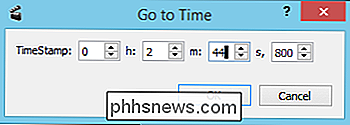
Druk op "OK" en druk vervolgens op "B" en je ziet dat je nieuwe eindpunt wordt bijgewerkt.
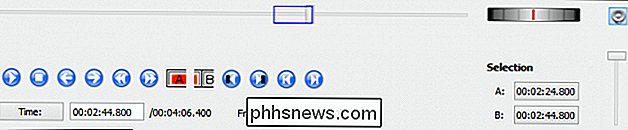
Nogmaals, je kunt preciezere aanpassingen maken met de pijltjestoetsen, maar voor ons, laten we doorgaan en dit ding coderen. Zorg ervoor dat Avidemux is ingesteld om MP3's te coderen door op het vervolgkeuzemenu onder Audio-uitvoer te klikken.
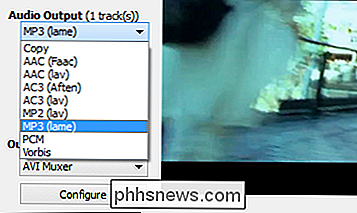
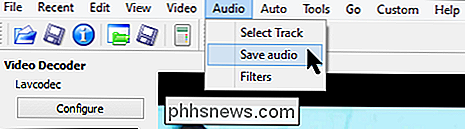
Als u de noodzaak voelt om de audiokwaliteit aan te passen, kunt u klikken op "Configureren", maar we klikken in plaats daarvan op "Audio" -menu en selecteer "Audio opslaan".
Bepaal waar u uw beltoon wilt opslaan en wat u hem wilt noemen. We gaan een aantal testbestanden maken totdat we het precies goed hebben, dus we zullen het "testbestand 1" noemen en het toevoegen met .MP3. Zorg ervoor dat u dit doet omdat Avidemux de extensie niet automatisch toevoegt. Wanneer u klaar bent, klikt u op 'Opslaan'.
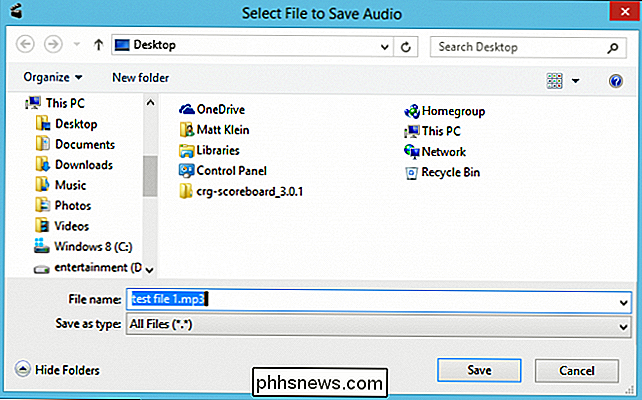
Gewoonlijk, als u met zo'n klein bestand te maken hebt, duurt het coderingsproces minder dan een paar seconden. Je merkt misschien niet eens dat er iets is gebeurd, totdat het bestand plotseling verschijnt waar je het hebt opgeslagen.
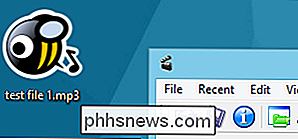
Omdat het zo snel is, kunnen we het testen en super snelle aanpassingen maken, en dan het bestand meerdere keren herhalen totdat we het net krijgen rechts. Zodra u tevreden bent, kunt u het bestand of de bestanden overbrengen naar uw apparaat. Als u een iPhone gebruikt, gebruikt u iTunes en als u Android gebruikt, kunt u het bestand in uw map Beltonen plaatsen.
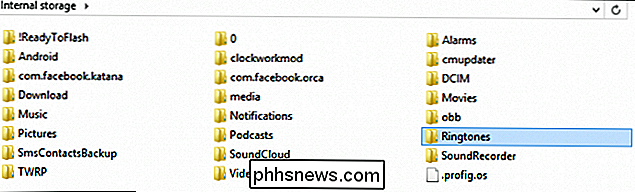
Met je nieuwe ringtone op je telefoon geladen, kun je doorgaan en deze instellen op je apparaat. Dat is het, vrij gemakkelijk als je het ons vraagt. Voordat je het weet, vul je je telefoon met je eigen speciale beltonen en meldingen. Nee, het is geen perfecte methode, maar het werkt en krijgt de klus geklaard. Dat gezegd hebbende, horen we graag uw favoriete methode om beltonen te maken van videobestanden. Geef ons alsjeblieft je feedback op het discussieforum!
Download Avidemux
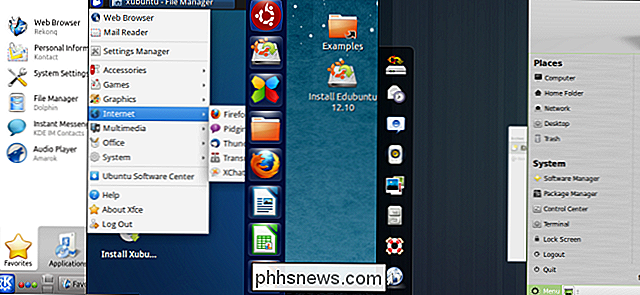
Wat is een Linux Distro en hoe verschillen ze van elkaar?
Als je helemaal iets over Linux hebt gehoord, heb je waarschijnlijk gehoord van Linux-distributies - vaak afgekort tot "Linux distro's". Wanneer u besluit Linux te gebruiken - op een desktopcomputer of server - moet u eerst een distro kiezen. Voor veel mensen is Ubuntu synoniem geworden voor Linux. Maar Ubuntu is een van de vele distro's en je hebt veel keuze als het gaat om Linux.
Foto's afdrukken vanaf uw iPhone
Digitale foto's zijn geweldig, maar soms wilt u gewoon een afgedrukte foto die u ergens kunt ophangen of gewoon in de hand kunt houden. Druk foto's rechtstreeks vanaf de camerarol van je iPhone af, of je nu een eigen fotoprinter hebt. Je kunt dit thuis doen met een printer, een service laten afdrukken en ze naar je opsturen, of ze afdrukken op een lokale printer bedrijf dat diensten voor het afdrukken van foto's aanbiedt.