Hoe u uw geschiedenis in elke browser kunt wissen
Alle webbrowsers onthouden een lijst met webpagina's die u hebt bezocht. U kunt deze lijst op elk gewenst moment verwijderen, uw browsegeschiedenis wissen en de tracks wissen die zijn opgeslagen op uw computer, smartphone of tablet. Elke browser heeft zijn eigen afzonderlijke geschiedenis, dus u moet de geschiedenis op meerdere plaatsen wissen als u meer dan één browser heeft gebruikt.
GERELATEERD: Privénavigatie in elke webbrowser inschakelen
In de toekomst kunt u de privé-browsingmodus gebruiken om door gevoelige websites te bladeren zonder dat uw browser een geschiedenis bewaart. U hoeft uw geschiedenis achteraf niet te wissen.
Google Chrome voor Desktop
RELATED: Hoe u uw browsegeschiedenis in Google Chrome wist
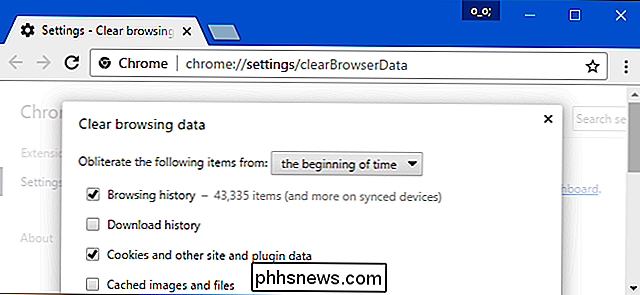
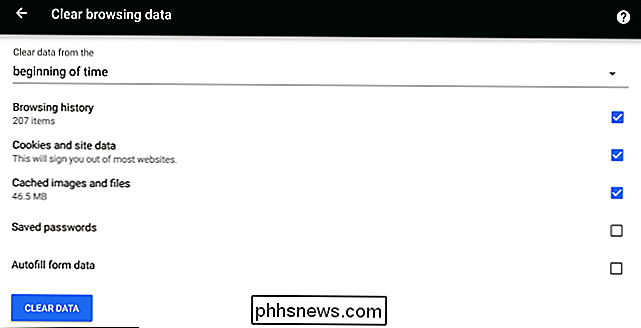
Om uw browsegeschiedenis in Chrome, op Windows, te wissen, macOS of Linux, klik op het menu met drie stippen> Meer hulpmiddelen> Browsegegevens wissen. U kunt ook op Ctrl + Shift + Delete drukken om dit scherm in Windows te openen of op Command + Shift + Delete op een Mac.
Om uw volledige browsegeschiedenis te verwijderen, selecteert u in het vak bij "het begin van de tijd" bovenaan het scherm en vink de optie "Browsegeschiedenis" aan. U kunt er ook voor kiezen om andere privégegevens van hier te wissen, inclusief uw downloadgeschiedenis, cookies en cache voor browsers.
Google Chrome op Android of iOS
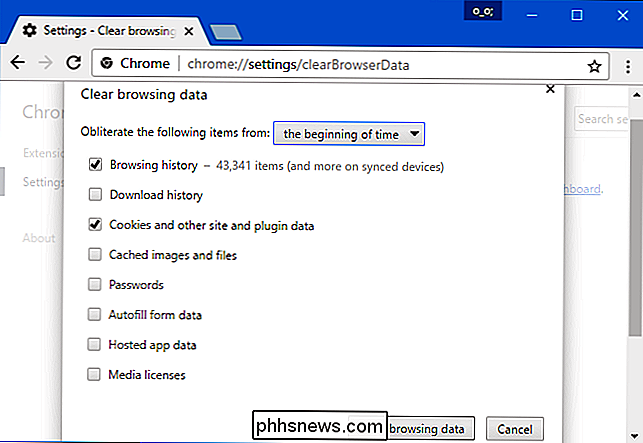
Tik op menu om uw browsegeschiedenis in Google Chrome op Android of iOS te wissen. > Instellingen> Privacy> Browsegegevens wissen.
Op een Android-apparaat moet u kiezen hoeveel gegevens u bovenaan het scherm wilt verwijderen. Selecteer uit het "begin van de tijd" om alles te wissen. Op een iPhone of iPad verwijdert Chrome standaard al uw browsegegevens en kunt u hier geen andere tijdsperioden kiezen.
Controleer of de optie 'Browsegeschiedenis' hier is aangevinkt en tik op 'Gegevens wissen' of ' Browsegegevens wissen "knop. U kunt er ook voor kiezen om andere soorten persoonlijke gegevens van hier te wissen, inclusief cookies en cachebestanden.
Safari op iOS
GERELATEERD: Hoe u uw browsegeschiedenis in Safari voor iOS kunt wissen
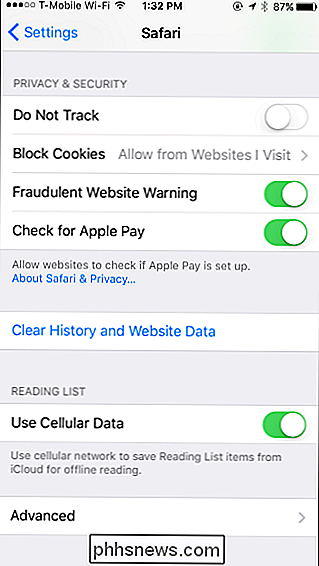
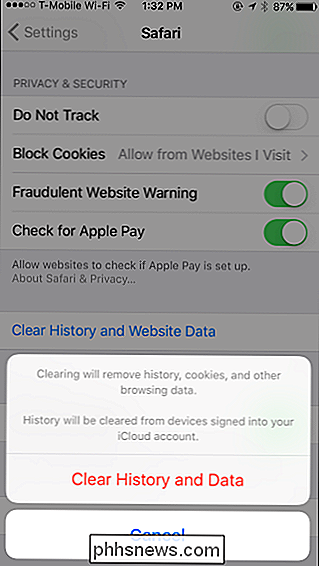
Om uw browsegeschiedenis op Safari op een iPhone of iPad, moet je de app Instellingen openen. Navigeer naar Instellingen> Safari> Geschiedenis wissen en Website-gegevens. Tik op de "Geschiedenis wissen en gegevens" optie om uw keuze te bevestigen.
Deze knop wist alle gevoelige browsergegevens, inclusief uw cookies en cache.
Mozilla Firefox
GERELATEERD: Hoe u uw navigatie kunt wissen Geschiedenis in Firefox
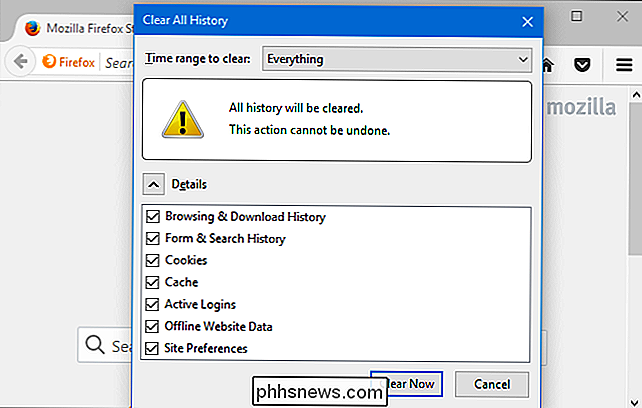
Klik op menu> Geschiedenis> Wissen om uw browsegeschiedenis in Firefox op het bureaublad te wissen. U kunt ook op Ctrl + Shift + Delete drukken om dit hulpmiddel in Windows te openen of op Command + Shift + Delete op een Mac.
Om uw volledige browsegeschiedenis te verwijderen, selecteert u "Alles" bovenaan het venster en vinkt u het selectievakje aan " Browsing & Download History "in de gedetailleerde lijst met te wissen items. U kunt er ook voor kiezen om andere soorten privégegevens van hier te wissen, inclusief uw cookies, browsercache, offlinewebdategegevens en website-specifieke voorkeuren.
Microsoft Edge
RELATED: Hoe u uw browsegeschiedenis wist in Microsoft Edge
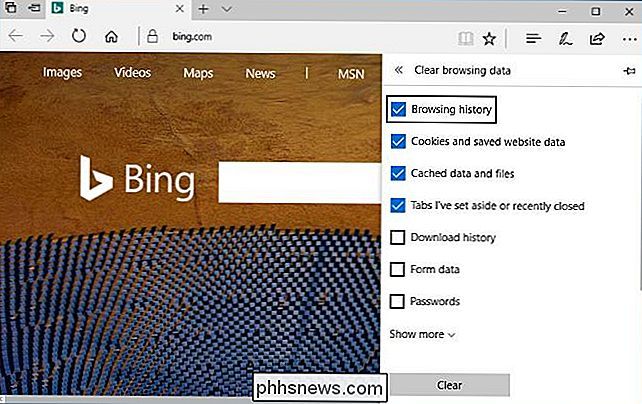
Om uw browsegeschiedenis in Microsoft Edge te wissen, klikt u op menu> Instellingen> Kies wat u wilt wissen. U kunt ook op Ctrl + Shift + Delete drukken om deze opties te openen.
Controleer of het vak "Browsegeschiedenis" is aangevinkt en klik op "Wissen". U kunt er ook voor kiezen om andere soorten privégegevens van hier te wissen, inclusief uw downloadgeschiedenis, gegevens in de cache, cookies en tabbladen die u hebt gereserveerd. Controleer eenvoudig het type gegevens dat u wilt verwijderen en klik op de knop "Wissen".
Safari op een Mac
RELATED: Browsegeschiedenis en cookies van Safari wissen in OS X
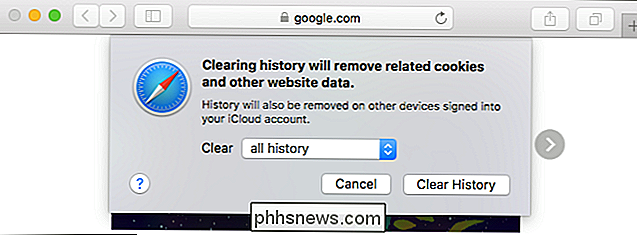
browsegeschiedenis in Safari op een Mac, klik op Geschiedenis> Geschiedenis wissen in Safari. Selecteer de periode waarvan u de geschiedenis wilt wissen en klik op 'Geschiedenis wissen'. Als u alles wilt wissen, selecteert u 'Alle geschiedenis'.
Safari verwijdert uw browsegeschiedenis, evenals uw cookies, cachebestanden en andere browsergerelateerde gegevens.
Internet Explorer
GERELATEERD: Hoe u uw Internet Explorer-browsegeschiedenis wist
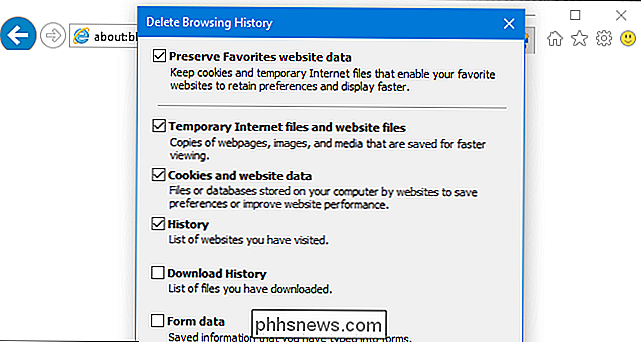
Om uw browsegeschiedenis in Internet Explorer te wissen, klikt u op menu> Veiligheid> Browsegeschiedenis verwijderen of drukt u op Ctrl + Shift + Delete.
Zorg dat de optie "Geschiedenis" behouden blijft is hier aangevinkt en klik op "Verwijderen". U kunt er ook voor kiezen om andere soorten privégegevens van hier te verwijderen, inclusief uw tijdelijke internetbestanden, downloadgeschiedenis en cookies.
Standaard bewaart Internet Explorer cookies en tijdelijke internetbestanden voor websites die u als favorieten hebt opgeslagen. Verwijder het vinkje bij "Bewaar favoriet websitegegevens" hier om ervoor te zorgen dat Internet Explorer alles verwijdert.
Als u een andere browser gebruikt, zou u gemakkelijk een "duidelijke browsegeschiedenis" -optie ergens in de menu's of op het instellingenscherm moeten kunnen vinden. In Opera is deze optie bijvoorbeeld in het menu> Meer hulpmiddelen> Browsegegevens wissen
Windows op ARM maakt nog geen zin
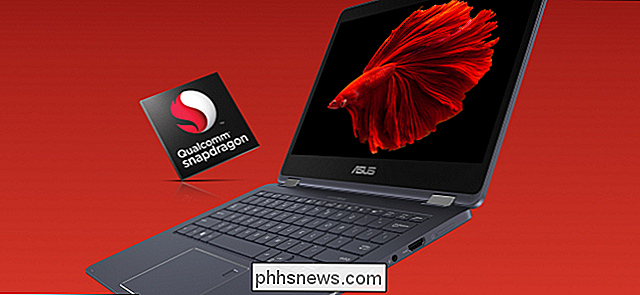
Microsoft lanceert nieuwe "Always Connected PC's" die Windows koppelen aan smartphone-klasse ARM-processors. Deze apparaten kunnen traditionele Windows-desktopapps uitvoeren en bieden een lange batterijlevensduur met mobiele connectiviteit, maar ze zijn gewoon te duur en beperkt. Toekomstige Windows op ARM-apparaten zullen waarschijnlijk betere prestaties bieden tegen een lagere prijs en veel aantrekkelijker zijn.
Alle manieren waarop u nog steeds gratis naar Windows 10 kunt upgraden
Windows 10's gratis upgrade-aanbieding is voltooid, aldus Microsoft. Maar dit is niet helemaal waar. Er zijn een aantal manieren om nog steeds gratis naar Windows 10 te upgraden en een legitieme licentie te krijgen, of gewoon Windows 10 te installeren en gratis te gebruiken. Er zijn een aantal manieren om Windows 10 nog steeds gratis te krijgen, zonder met behulp van een gepirateerde licentie: u kunt Windows 10 installeren met een 7 of 8 sleutel, of Windows zonder een sleutel installeren - het zal prima werken, behalve voor een klein watermerk dat u eraan herinnert om een licentie te kopen.