Het pictogram voor een bepaald bestandstype wijzigen in Windows
In de Windows XP-dagen was het eenvoudig om het pictogram voor een specifiek bestandstype, zoals TXT of PNG, te wijzigen. Maar sinds Windows 7 moest je echt wat register-hacking doen om het te laten gebeuren. Hier is een geweldig klein freeware-programma dat het veel sneller en gemakkelijker maakt.
Om welke reden dan ook hebben recente versies van Windows een gewoonte ontwikkeld om ons niet gemakkelijk pictogrammen aan iets anders dan mappen en snelkoppelingen aan te passen. We hebben u laten zien hoe u het pictogram voor een EXE-bestand kunt wijzigen en hoe u de pijlen uit snelkoppelingspictogrammen kunt verwijderen. Nu is het tijd om onze aandacht te richten op iconen voor bestandstypen.
File Types Manager is een geweldig klein hulpprogramma van NirSoft dat alle bestandstypes en extensies vermeldt die op uw pc worden gebruikt en waarmee u vele eigenschappen van elk bestand kunt bewerken type, inclusief het bijbehorende pictogram. Het werkt prima in Windows 7, 8 en 10 en de interface maakt het eenvoudig om pictogrammen voor bestandstypen van elkaar te veranderen, zodat je ze in één keer kunt doorlopen als dat nodig is.
GERELATEERD: Hoe weet ik of Ik voer 32-bit of 64-bit Windows uit?
Het eerste dat u moet doen is een kopie downloaden van File Types Manager. Het werkt in vrijwel elke versie van Windows, maar let wel op of je de 32- of 64-bits versie nodig hebt. Als u het niet zeker weet, kunt u hier achterhalen of u een 32-bits of een 64-bits versie van Windows gebruikt.
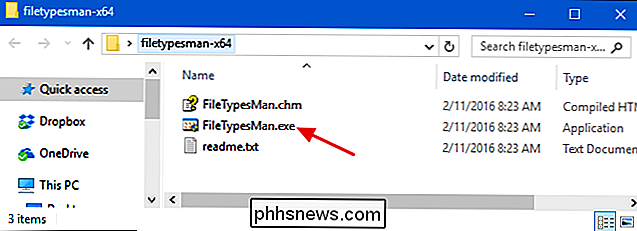
Wanneer de download is voltooid, pakt u de map uit. Het is een draagbare app, dus u hoeft het niet te installeren - dubbelklik eenvoudig op "FileTypesMan.exe" om te beginnen.
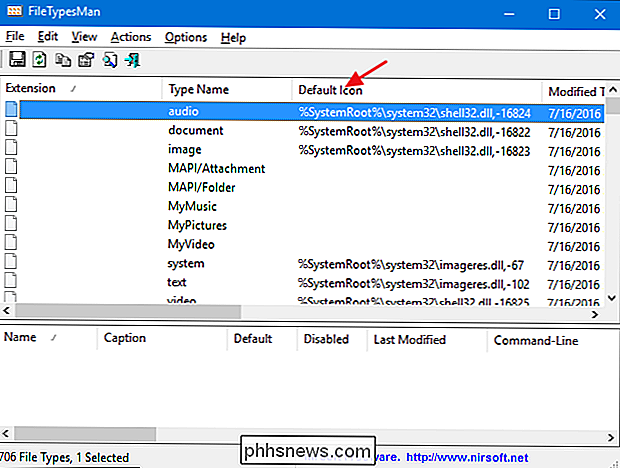
Klik op de kolomkop "Standaardpictogram" om de lijst te sorteren op het standaardpictogram. Houd er rekening mee dat we voor onze schermafbeelding verschillende kolommen hebben verborgen om de weergave ervan te vergemakkelijken. Mogelijk vindt u de kolom 'Standaardpictogram' verder naar rechts. Dit groepeert alle bestandsextensies die al hetzelfde pictogram hebben. Dit is handig als u verschillende gerelateerde bestandstypen wilt wijzigen die hetzelfde pictogram gebruiken. Als u alleen van plan bent om één bestandstype te wijzigen, kunt u in plaats daarvan sorteren op de extensie of de typeaanduiding.
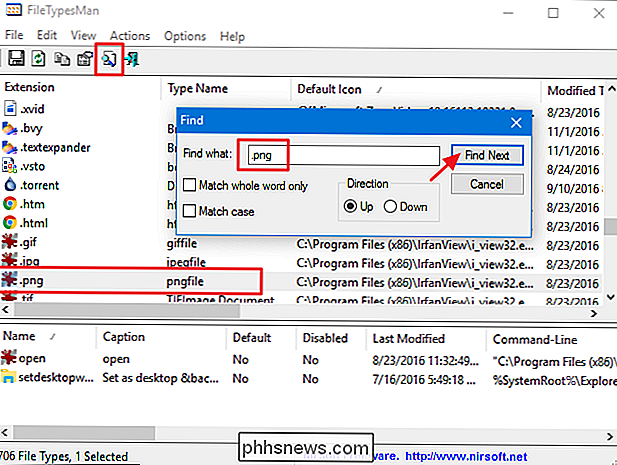
Om het bladeren te sparen, gebruiken we de functie find om naar het bestandstype te zoeken dat wij zoeken. Klik op de knop "Zoeken" op de werkbalk (of druk op Ctrl + F). Typ in het venster "Zoeken" de extensie voor het bestandstype dat u wilt wijzigen en klik vervolgens herhaaldelijk op de knop "Volgende zoeken" totdat u bij de extensie komt die u zoekt. U kunt vervolgens op "Annuleren" klikken om het venster "Zoeken" te sluiten.
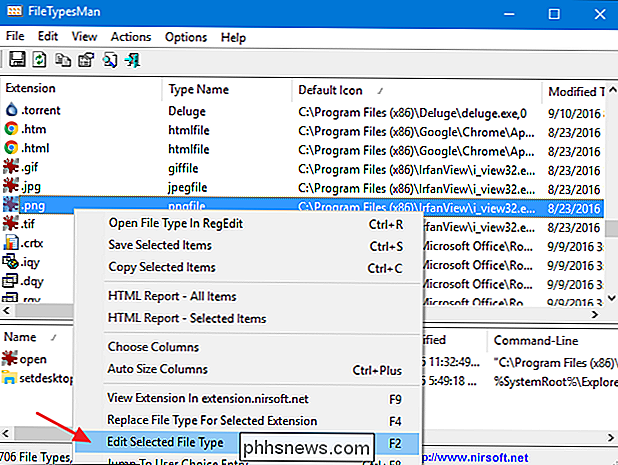
Klik met de rechtermuisknop op het pictogram dat u wilt wijzigen en selecteer vervolgens "Geselecteerd bestandstype bewerken."
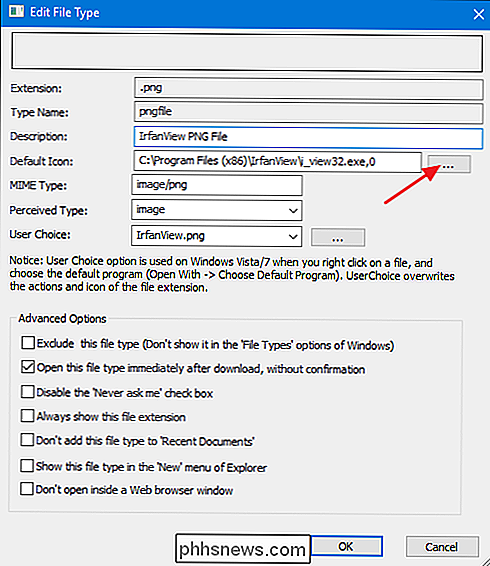
Klik in het venster "Bestandstype bewerken" op de knop "..." rechts van het tekstveld Standaardpictogram.
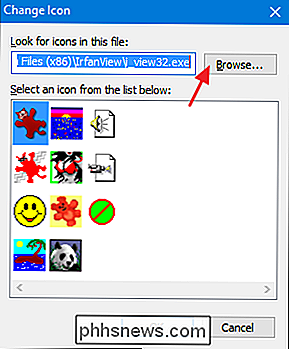
Het venster "Pictogram wijzigen" bevat enkele basispictogrammen, maar klik op de knop "Bladeren" om uw eigen pictogrambestanden te vinden. Bestandstypenbeheer stelt u in staat om EXE-, DLL- of ICO-bestanden te selecteren.
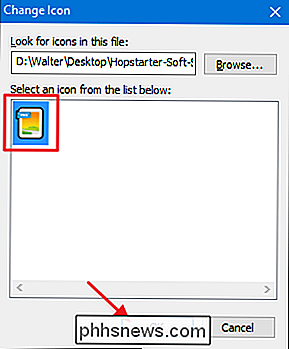
Nadat u het gewenste pictogrambestand hebt gezocht en geselecteerd, worden de beschikbare pictogrammen in de lijst weergegeven. Selecteer het gewenste pictogram in de lijst en klik vervolgens op "OK". In dit voorbeeld gebruiken we pictogrambestanden die we hebben gedownload van IconArchive, dus er is slechts één pictogram weergegeven. Als u een EXE- of DLL-bestand gebruikt, ziet u mogelijk veel meer pictogrammen dan met een ICO-bestand.
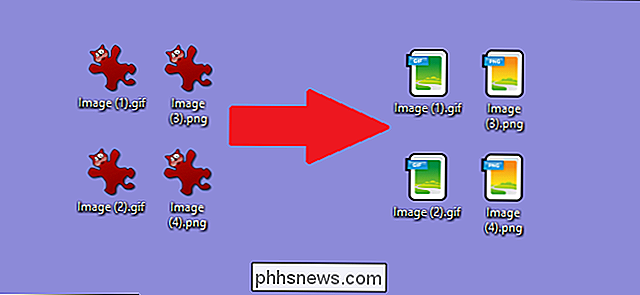
Als u het pictogram voor meer dan één bestandstype wilt wijzigen, hoeft u alleen maar die stappen te herhalen. En als u klaar bent, kunt u Bestandstypebeheer sluiten en een Verkenner-venster openen om uw wijzigingen te bekijken. In ons voorbeeld hebben we de pictogrammen voor GIF- en PNG-bestandstypen gewijzigd - twee soorten afbeeldingsbestanden die we veel gebruiken - om ze een beetje makkelijker te onderscheiden te maken. Vroeger gebruikten alle afbeeldingsbestanden hetzelfde pictogram - het standaardpictogram van onze app Image Viewer.
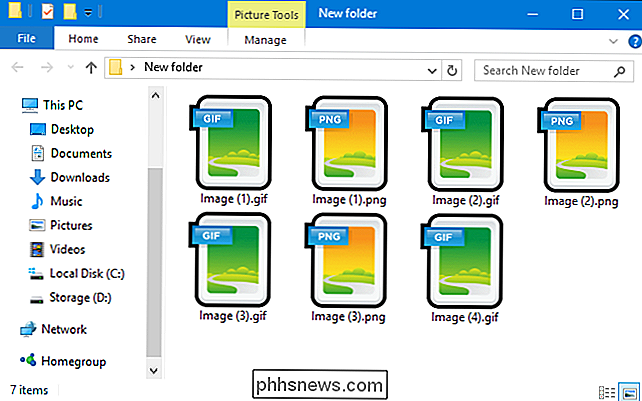
Nu is het veel gemakkelijker om in één oogopslag te zien welke bestandstypes dat zijn! Natuurlijk werkt dit proces voor elk bestandstype, dus pas de pictogrammen van je bestanden naar wens aan.
10 Nuttige opties die u kunt configureren in de webinterface van uw router
Uw draadloze router heeft een verscheidenheid aan handige opties die u kunt configureren. Deze zijn praktisch verborgen - u zou niet weten dat deze functies bestaan, tenzij u de configuratiepagina's van uw router doorzoekt. Maar ze zijn het waard om te weten. Houd er rekening mee dat verschillende routers verschillende opties hebben.
Mensen blokkeren in Facebook Messenger
Hoewel je iemand volledig op Facebook kunt blokkeren, is het een behoorlijk dramatische maatregel. In wezen houdt uw Facebook-account op te bestaan voor hen. Als je gewoon even een pauze wilt nemen, kun je hen ontvrienden of blokkeren zodat ze je geen Facebook-berichten sturen, zodat ze niet privé contact met je kunnen opnemen.