Wordt het Windows-computerscherm om de 15 minuten uitgeschakeld?
Een recent probleem dat ik op een paar Windows 7-machines heb gezien, was dat het scherm na slechts 15 minuten werd uitgeschakeld, hoewel ik de optie Zet het scherm uit op Nooit zette. Weird!
Waarschijnlijk lees je dit omdat je hebt geprobeerd de instellingen voor het energiebeheerschema te wijzigen in Nooit voor alles en je monitor wordt nog steeds uitgeschakeld! Dit kan erg frustrerend zijn en gebeurt meestal met nieuwe installaties van Windows 7, hoewel ik het ook bij oudere installaties heb zien gebeuren.
In dit artikel zal ik de verschillende manieren bespreken waarop u dit probleem kunt oplossen. Merk op dat als uw computer aan staat, maar op het scherm Geen signaal of Geen invoer wordt weergegeven, u mijn bericht over het bevestigen van lege of zwarte schermen moet lezen. Laten we nu de mogelijke oplossingen bekijken.
Energiebeheer - Configuratiescherm
Ten eerste moeten we ervoor zorgen dat alles correct is ingesteld in Energiebeheer . Klik op Start en typ energieopties in of ga naar Configuratiescherm (pictogramweergave) en open vervolgens Energiebeheer vanaf daar.
Klik op Start, vervolgens Configuratiescherm en vervolgens op Hardware en geluiden en vervolgens op Energiebeheer .
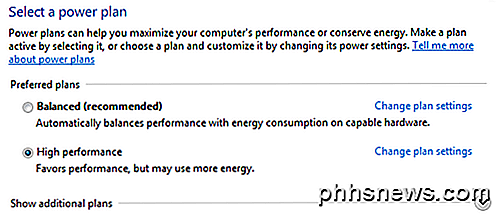
Klik op de koppeling Plan-instellingen wijzigen naast het plan dat momenteel is geselecteerd. In mijn geval is het High Performance- plan geselecteerd, dus ik klik op de link ernaast.
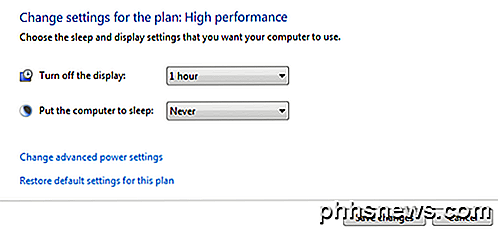
Controleer eerst of de computer in de slaapmodus is ingesteld op Nooit . Wijzig vervolgens de instelling Schakel de weergave in naar de gewenste waarde. U hoeft het niet in te stellen op Never als u dit niet wilt. Klik hierna op de koppeling Geavanceerde energie-instellingen wijzigen .
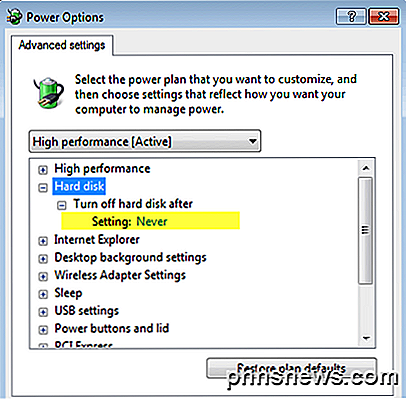
Vouw de harde schijf uit en vouw vervolgens de harde schijf uit na . Verlaag de waarde totdat deze bij Nooit komt . Klik op OK en klik vervolgens op Wijzigingen opslaan op de pagina Plan-instellingen bewerken .
Screen Saver - Configuratiescherm
De tweede instelling die u wilt controleren, is de schermbeveiliging. Ga naar Configuratiescherm, klik op Personalisatie en klik vervolgens rechtsonder op Schermbeveiliging.
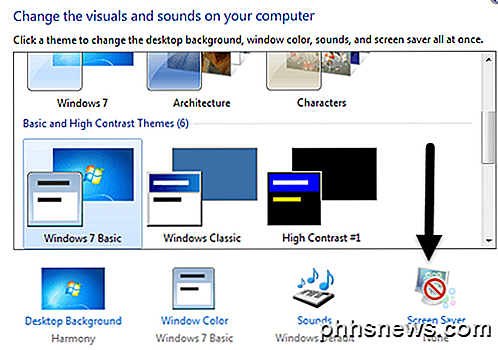
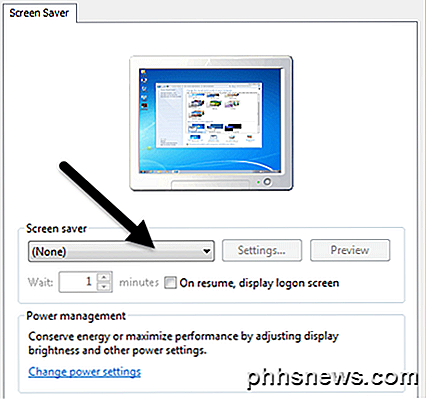
Zorg ervoor dat de instelling is ingesteld op Geen. Soms als de screensaver is ingesteld op Blank en de wachttijd 15 minuten is, ziet het eruit alsof uw scherm is uitgeschakeld.
BIOS, grafische kaart, monitor
De twee bovenstaande methoden zijn de meest voorkomende reden waarom uw scherm na een ingestelde tijd wordt uitgeschakeld, maar er kunnen ook andere mogelijke oorzaken zijn.
BIOS - Op sommige computers kan het BIOS energiebesparende instellingen hebben die bepalen hoe de computer slaapt. Dit worden slaapmodi genoemd (S1, S2, S3, S4 en S5). Op sommige computers ziet u een optie met de naam Deep Sleep Control . Mogelijk moet u dit uitschakelen om de computer sneller te laten ontwaken.
Grafische kaart - Als u een geavanceerde grafische kaart hebt geïnstalleerd, moet u ervoor zorgen dat de nieuwste stuurprogramma- en beheersoftware is geïnstalleerd. Als u de instellingen doorloopt, vindt u mogelijk een optie waarmee uw grafische kaart in de energiebesparende modus of iets dergelijks wordt geplaatst.
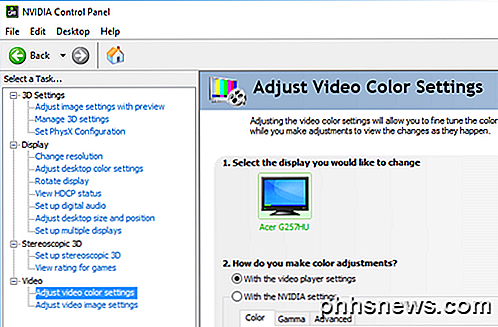
Monitor - Ten slotte hebben sommige monitoren ook stroombesparende functies. Meestal moet de monitor naar de energiebesparingsmodus gaan als er geen ingang wordt gedetecteerd (HDMI, VGA, DVI, enz.), Maar soms gebeurt dit onverwachts.

U moet op de knoppen op de monitor drukken om toegang te krijgen tot de monitorinstellingen. Dat zijn ongeveer alle redenen die ik kan bedenken voor het uitzetten van je display wanneer dat niet zou moeten. Als u nog andere vragen of oplossingen heeft, kunt u reageren. Genieten!

Hoe iCloud-foto's synchroniseren uit te schakelen in OS X Foto's
Apple heeft eindelijk de wraps van zijn iPhoto-opvolger: foto's. Het is geweldig tot nu toe, maar we weten niet zeker of iedereen enthousiast zal zijn over zijn iCloud-integratie. Hier leest u hoe u aanpassingen kunt aanbrengen in de iCloud-functies van Foto's, of ze volledig kunt uitschakelen. Er zijn nog lange tijd foto's gemaakt.
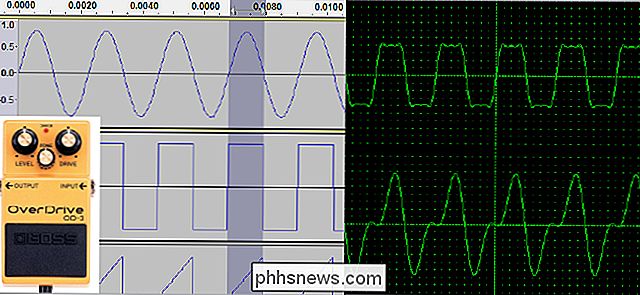
Hoe werken gitaardvervorming en overdrive?
Met zoveel muziekgenres is het geen verrassing dat er veel distortion-pedalen zijn. Maar wat maakt ze zo anders? Laten we eens nader bekijken wat er met audiosignalen gebeurt wanneer deze door deze relatief eenvoudige apparaten gaan. Distortion is een algemene term voor elke wijziging van een audiosignaal die een aanzienlijke wijziging veroorzaakt.